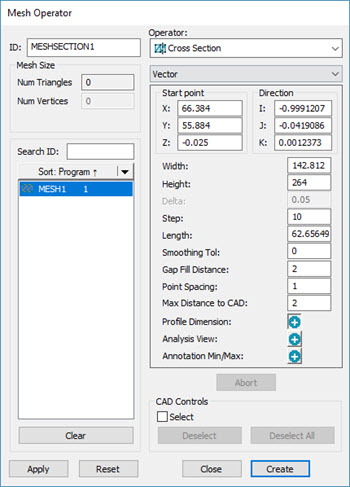
Dialogové okno Operátor sítě - Operátor PŘÍČNÝ ŘEZ
Operace PŘÍČNÝ ŘEZ Sítě generuje podmnožinu lomených přímek určených definovaným protnutím množiny paralelních rovin s objektem Sítě. Množina rovin je definována počátečním bodem, směrovým vektorem, krokovou vzdáleností mezi rovinami a délkou. Počet rovin je určen vzdáleností Kroku rozdělenou na Délku plus jedna.
Operátor PŘÍČNÝ ŘEZ Sítě může být ohodnocen rozměrem profilu.
Chcete-li použít operaci PŘÍČNÝ ŘEZ na Síť:
Na panelu nástrojů Síť (Ukázat | Panely nástrojů | Síť) klikněte na tlačítko Příčný řez Sítí ( ) k otevření dialogového okna Operátor Sítě. Můžete také kliknout na možnost nabídky Vložit | Síť | Operátor.
Z dialogového okna Operátor Sítě vyberte Příčný řez ze seznamu Operátor.
V panelu nástrojů Síť klikněte na tlačítko Přehled snímků řezu 2D  pro zobrazení příčných řezů v 2D náhledu. Podrobnosti viz část „Přehled snímků příčného řezu“ tématu „Ukázat a skrýt lomené přímky příčného řezu“.
Seznam pod seznamem Operátor obsahuje tyto možnosti: Vektor, Osa, Křivka a 2 body. Podrobnosti, jak funguje funkce Křivka viz téma „Vytvoření příčného řezu podél křivky“. Podrobnosti k volbě 2 body viz téma „Vytvoření příčného řezu mezi 2 body“.
Operátor PŘÍČNÝ ŘEZ Sítě používá následující možnosti:
Počáteční bod: Udává souřadnice bodu patřícího do první roviny protínající síť. Software zobrazuje počáteční bod jako modrou kuličku v Okně grafického zobrazení. Kuličku můžete použít jako rukojeť pro přetažení do nového místa. Počáteční bod je definován prvním kliknutím v Okně grafického zobrazení. V aktuálním příkazu Okna úprav je hodnota počátečního bodu obsažena v parametru START PT.
Směr (týká se jen možností Vektor a 2 body): Tato hodnota ukazuje směr normálného vektoru. Může být definován prvním kliknutím na okno grafického zobrazení. V aktuálním příkazu okna úprav je hodnota Směr obsažena v parametru NORMAL.
Osa (týká se jen možnosti Osa): Použijte tuto možnost pro vytvoření příčného řezu podél osy X, Y nebo Z. Vyberte požadovanou osu (výchozí je X), nastavte počáteční bod v Okně grafického zobrazení a nastavte koncový bod. Rovina řezu protne díl v dané hodnotě kroku po délce řezu.
Šířka: Tato hodnota označuje šířku uvažované sekce. Je-li hodnota 0, systém počítá hodnotu jako hodnotu ohraničujícího rámečku CAD.
Výška: Tato hodnota označuje výšku uvažované sekce. Je-li hodnota 0, systém počítá hodnotu jako hodnotu ohraničujícího rámečku CAD.
Delta: Tato hodnota se nepoužívá pro příčné řezy Sítě.
Krok: Tato hodnota udává vzdálenost mezi rovinami. V samotném příkazu okna edice je hodnota kroku obsažena v parametru PŘÍRŮSTEK.
Pokud je hodnota Krok větší než hodnota Délka, je v počátečním bodě vytvořen jen jeden příčný řez.
Délka: Tato hodnota udává maximální vzdálenost mezi první a poslední rovinou. Hodnota délky se zobrazuje v parametru Délka dialogového okna a jako fialová přímka v Okně grafického zobrazení.
Tol vyhlazení: Nastavte na 0 (nula) k vypnutí vyhlazování (standardní hodnota).
Použijte Tol vyhlazení k odebrání malých kroků v příčném řezu a vytvoření hladší měřené lomené přímky. Toto nastavení vyfiltruje body v rámci hodnoty tolerance vyhlazení a poté přizpůsobí lomenou čáru podle dat s použitím hodnoty Rozestup bodů.
Rozestup bodů je také definován nastavením vstupu registru CrossSectionCopCadCrossSectionStep. Podrobnosti k nastavení tohoto vstupu registru viz téma „CrossSectionCopCadCrossSectionStep“ v dokumentaci Editoru nastavení PC-DMIS.
Tol vyhlazení by se měla nastavit velmi malá, aby se měřený příčný řez příliš neodchyloval od aktuálních dat. S výjimkou extrémních situací (například velmi rozměrný model CAD a/nebo velmi malá hustota bodů) by se měl tento parametr nastavit na hodnotu od několika desetin mm (maximum) do několika tisícin mm (minimum).
Vzdálenost vyplnění mezery: Definuje maximální mezeru podél žlutých měřených lomených čar příčného řezu. Když se objeví mezery menší nebo rovny této hodnotě, jsou vyplněny vypočítanými body. Tuto hodnotu můžete také nastavit v Editoru nastavení PC-DMIS. Podrobnosti viz téma „CrossSectionMaximumEmptyLength“v dokumentaci nápovědě k Editoru nastavení PC-DMIS.
Rozestup bodů: Tento vstup se používá, jen když vstup registru CrossSectionCopCadCrossSectionDrivenByCad je nastavený na 1 (Pravda). Tato hodnota je krok používaný podél lomených přímek CAD k vyhledání nejlépe interpólovaného bodu Sítě. Kvůli vyšší přesnosti, nebo pokud je CAD model velmi malý, je možné tuto hodnotu nastavit menší. Tuto hodnotu můžete také nastavit v Editoru nastavení PC-DMIS. Podrobnosti viz téma „CrossSectionCopCadCrossSectionStep“ v dokumentaci k Editoru nastavení PC-DMIS.
Max vzdálenost ke CAD: Zadaná hodnota definuje maximální vzdálenost dat Sítě vůči nominálnímu modelu CAD. Výchozí hodnota je 2 mm. Pokud se datový objekt Sítě liší o více než hodnotu Max vzdálenosti od modelu CAD, software nemusí vypočítat žlutý měřený příčný řez. Můžete upravit tuto hodnotu, aby odpovídala velkým odchylkám dat Sítě vůči modelu CAD.
Rozměr profilu: Klikněte na tlačítko Přidat  pro vytvoření nového rozměru profilu pro každý příčný řez. Podrobnosti k Rozměru profilu viz „Nastavení rozměru profilu - Přímka nebo povrch“ v kapitole „Použití starších rozměrů“ hlavní dokumentace PC-DMIS.
Náhled analýzy: Klikněte na tlačítko Přidat pro vytvoření příkazu ANALYSISVIEW v Okně úprav. Podrobnosti k příkazu ANALYSISVIEW viz „Příkaz vytvoření náhledu analýzy“ v kapitole „Vkládání příkazů protokolu“ v hlavní dokumentaci PC-DMIS.
Anotace Min/Max: Klikněte na tlačítko Přidat k vytvoření minimální a maximální hodnoty ve tvaru anotačních štítků pro aktivní příčný řez.

Minimální a maximální body jsou přepočítány při každém provádění rutiny měření.
Ovládací prvky CAD: Označte zaškrtávací políčko Vybrat, chcete-li vybrat povrchy CAD v Okně grafického zobrazení. Když kliknete na Vytvořit, PC-DMIS vyfiltruje jakékoli řezy, které neprocházejí vybranými povrchy.
Pokud byste například vybrali povrch A po definování počátečních a koncových bodů, byly by vytvořeny jen příčné řezy v B a C:
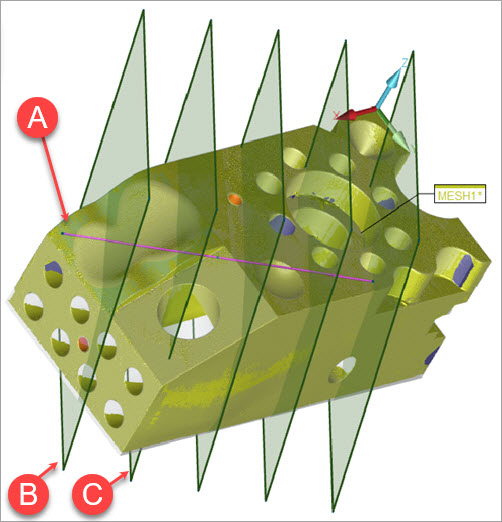
Příklad vybraného povrchu (A) omezujícího příčné řezy jen na (B) a (C).
Vybrané povrchy neovlivňují co vidíte když kliknete na tlačítko Zobrazit.
Když jsou roviny řezu viditelné v Okně grafického zobrazení, lze je upravovat následovně:
Vyberte úchyt hrany roviny a táhněte, chcete-li změnit výšku a šířku rovin řezu.
Vyberte úchyt rohu roviny a táhněte, chcete-li otáčet sadu rovin okolo jejich osy.
Vyberte první nebo poslední úchyt v podobě modrého bodu fialové podélné přímky a táhněte, chcete-li nově definovat POČÁTEK nebo KONEC fialové přímky. Při změně směru se aktualizují hodnoty v dialogovém okně a čísla rovin v Okně grafického zobrazení. V případě režimu Osy se směr rovin nemění.
Vyberte a táhněte středový úchyt v podobě modrého bodu fialové podélné přímky, chcete-li přesunout sadu rovin.
Když je příčný řez vytvořen nebo upraven, jsou roviny řezu zobrazeny průhledně, jak je vidět nahoře.
Klikněte na Vytvořit:
Vložte příkaz MESH/OPER/CROSS SECTION pro každou rovinu do Okna úprav.
Například:
MESHSECTION3=MESH/OPER,Cross Section,TOLERANCE=0.05,WIDTH=117.715,HEIGHT=227.086,
START PT = -6.439,60.097,6.276,NORMAL = 0.9684394,-0.2221293,-0.1130655,SIZE=76
REF,MESH1,,
Černé lomené přímky představují nominální CAD, žluté pak měřenou lomenou přímku.
Vložte štítek pro každou rovinu do Okna grafického zobrazení, jak je vidět dole:
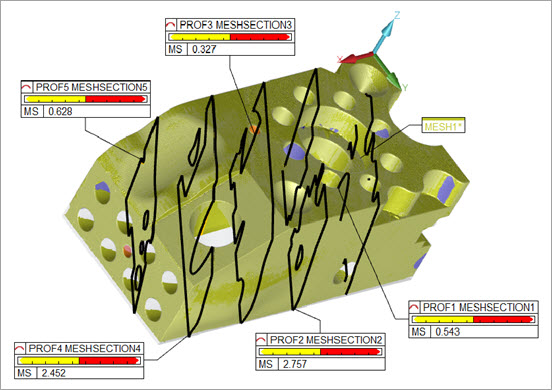
Dokončené příčné řezy zobrazující pět rovin
Definování příčného řezu zadáním hodnot
Použijte dialogové okno Operátor Sítě pro zadání potřebných hodnot:
POČÁTEČNÍ BOD: Specifikuje počáteční bod příčného řezu s použitím polí Počáteční bod X, Y a Z.
NORMAL: Specifikuje vektor příčného řezu s použitím polí Směr I, J a K.
ŠÍŘKA: Specifikuje hodnotu vlastnosti šířky příčného řezu v poli Šířka.
VÝŠKA: Specifikuje hodnotu vlastnosti výšky příčného řezu v poli Výška.
TOLERANCE: Specifikuje hodnotu použitou ke stanovení maximální vzdálenosti od roviny pro bod, který má být považován za součást příčného řezu, v poli Delta.
PŘÍRŮSTEK: Specifikuje hodnotu mezi rovinami řezu v poli Krok.
DÉLKA: Specifikuje hodnotu mezi první a poslední rovinou řezu v poli Délka.
TOLERANCE VYHLAZENÍ: Specifikuje hodnotu tolerance pro zjemnění bodů přidružených k vytvořenému příčnému řezu v poli Tol vyhlazení box.
Definování příčného řezu pomocí okna grafického zobrazení
Chcete-li definovat některé parametry příčného řezu, klikněte na model CAD v Okně grafického zobrazení pro výběr Počátečního bodu. Objeví se růžová přímka. Klikněte na druhý bod v modelu CAD pro stanovení vektoru Směru a Délky.
Vytvoření Rozměru profilu z Okna grafického zobrazení
Když dvakrát kliknete na štítek příčného řezu, vytvoří se nový rozměr profilu, který hodnotí vybraný příčný řez.
Více:
Vytvoření příčného řezu podél křivky
Vytvoření příčného řezu mezi 2 body
Ukázat a skrýt lomené přímky příčného řezu