Con PC-DMIS se incluye la aplicación independiente Fixturing System Setup. Puede utilizarla para configurar el sistema de Fixtures flexibles. Después de instalar PC-DMIS debe ejecutar la utilidad Setup.
La información de este tema proporciona una visión general de los pasos que deben seguirse para poder configurar y ejecutar fixtures.
La licencia de PC-DMIS debe estar configurada para admitir las fixtures. Para ello, debe tener activada la opción 5Unique en la licencia o en la mochila.
Debe estar conectado a Windows como administrador para utilizar la aplicación FxtServerInterface con el fin de configurar la máquina y la conexión de esta. Si está conectado a Windows con una cuenta de usuario estándar, sin privilegios de administrador, la aplicación se ejecutará, pero no tendrá acceso a las funciones de configuración de máquinas ni conexiones.
PC-DMIS espera que los archivos de fixture se encuentren en una carpeta llamada Public Documents creada por el proceso de preparación de la fixture. La ubicación depende de si ha realizado una instalación de PC-DMIS nueva con la función de fixtures ya activada.
La carpeta Public Documents permite tener acceso a los archivos sin necesidad de disponer de privilegios de administrador en el equipo en el que se ejecuta PC-DMIS. Inicialmente la carpeta no existe.
Una vez que inicie el proceso de preparación, PC-DMIS crea los archivos en la carpeta Public Documents. Cuando estén en la carpeta Public Documents y haya establecido una conexión con el servidor de fixtures, podrá ejecutar FxtServerInterface.exe sin privilegios de administrador.
Para colocar los archivos necesarios en una carpeta dentro de Public Documents, siga este procedimiento:
Vaya a la carpeta en la que ha instalado PC-DMIS.
Abra la subcarpeta FiveUnique.
Ejecute FxtServerInterface.exe como administrador para abrir la aplicación Fixturing System Setup.
Aparece un mensaje que informa de que el sistema migrará todos los archivos de datos a la carpeta FiveUnique de la carpeta del usuario.
Si selecciona Sí, los archivos se moverán y se eliminará la carpeta FiveUnique de la ubicación en la que ha instalado PC-DMIS.
Si selecciona No, los archivos se copiarán y se conservará la carpeta FiveUnique de la ubicación en la que ha instalado PC-DMIS.
El lugar donde el proceso de preparación copia los archivos depende de si tiene una instalación de PC-DMIS nueva o no.
En el caso de una instalación desde cero de PC-DMIS con Fixtures o de una instalación ya existente en la que se ha añadido una licencia de Fixtures posteriormente, el proceso de preparación crea esta carpeta pública de usuario:
C:\Users\Public\Public Documents\Hexagon\PC-DMIS\FIVEUNIQUE
En el caso de una instalación de PC-DMIS ya existente con una licencia de Fixtures, el proceso de preparación crea la carpeta indicada anteriormente. A continuación, el proceso copia (o mueve) los archivos de fixture existente de la carpeta de datos FiveUnique anterior a la carpeta indicada más arriba.
Cuando ejecuta FxtServerInterface.exe como administrador, la aplicación Fixturing System Setup prepara el sistema de fixture. Al principio, en la aplicación Fixturing System Setup, en Fixturing System (Sistema de fixture) se muestra "No System defined" (Ningún sistema definido) y en Status (Estado) aparece "Access denied" (Acceso denegado).
La siguiente acción que debe llevar a cabo es establecer una conexión con el servidor de fixtures.
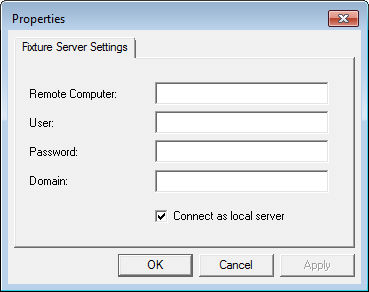
En la ventana Fixturing System Setup, seleccione onfiguration | Connection (Configuración | Conexión) para abrir el cuadro de diálogo Properties (Propiedades). Este cuadro de diálogo define las propiedades de conexión y los valores para el servidor de fixtures. Para obtener más información, consulte "Conexión con el servidor de fixtures".
En la ficha Fixture Server Settings (Valores de servidor de fixtures) del cuadro de diálogo Properties (Propiedades), defina los valores de Remote computer (Equipo remoto), User (Usuario), Password (Contraseña) y, de ser necesario, Domain (Dominio).
Cuadro de diálogo Propiedades - Ficha Fixture Server Settings
Remote Computer (Equipo remoto): Para conectarse a un servidor remoto, escriba el nombre del equipo remoto. Para conectarse a un servidor que se ejecuta en su equipo, escriba localhost.
User (Usuario): Escriba un nombre de usuario con acceso de administrador. Lleve a cabo esta acción incluso si se va a conectar a un servidor local.
Password (Contraseña): Escriba la contraseña que el usuario utiliza para iniciar sesión. Lleve a cabo esta acción incluso si se va a conectar a un servidor local.
Dominio: Si es necesario, especifique el nombre del dominio.
Connect as local server (Conectarse como servidor local): Si se conecta a un servidor local, marque esta casilla. Si se conecta a un servidor remoto, desmarque esta casilla.
Haga clic en OK para conectarse al servidor con sus credenciales de inicio de sesión.
En la aplicación Fixture Setup Server aparece "Connecting..." (Conectando...).
Tanto si se conecta como si no, en el área Status (Estado) aparece el estado de conexión. Puede ser "Connected" (Conectado) o "The RPC Server is unavailable" (El servidor RPC no está disponible).
Cuando haya establecido conexión con el servidor de fixtures, tendrá que definir a continuación el tipo de sistema de fixture que se utilizará.
En la aplicación Fixturing System Setup, seleccione File | Set System para abrir el cuadro de diálogo Select System.
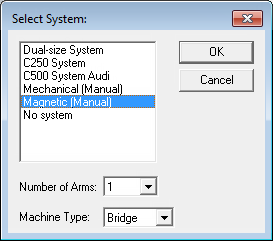
Cuadro de diálogo Select System
En la lista del cuadro de diálogo Select System (Seleccionar sistema), seleccione el sistema entre los que están disponibles.
En Number of Arms (Número de brazos), seleccione el número de brazos utilizados en su configuración.
En Machine Type, seleccione el tipo de máquina:
Para las CMM con brazos de medición en posición vertical, seleccione Bridge.
Para las CMM con brazos de medición en posición horizontal, seleccione Horizontal.
Haga clic en OK para cerrar el cuadro de diálogo. La aplicación Fixturing System Setup muestra lo que ha seleccionado en el área Fixturing System (Sistema de fixture).
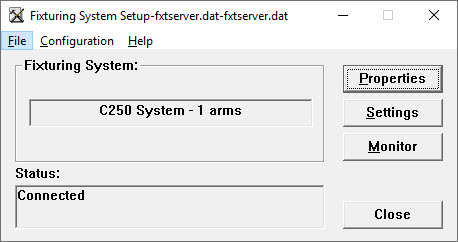
Ejemplo de sistema C250 con un solo brazo en una máquina de puente
En la ventana Fixturing System Setup, haga clic en el botón Properties (Propiedades) para abrir el cuadro de diálogo Fixture Properties (Propiedades de fixture).
En el cuadro de diálogo Propiedades de fixture, configure las propiedades de los elementos siguientes:
Brazos: Consulte "Propiedades de fixture - Brazos"
Zonas de exclusión: Consulte "Propiedades de fixture - Zonas de exclusión"
Columnas: Consulte "Propiedades de fixture - Columnas"
Módulos: Consulte "Propiedades de fixture - Módulos"
Fixtures: Consulte "Propiedades de fixture - Fixtures"
Patrones de orificios: Consulte "Propiedades de fixture - Patrón de orificios"
Haga clic en Aplicar y después en Aceptar.
Seleccione File | Save para guardar la definición de fixture.
Si es necesario, establezca las propiedades de fixture específicas de PC-DMIS. Para obtener información sobre cómo realizar esta acción, consulte "Configuración de Flexible Fixturing en PC-DMIS".
Inicie PC-DMIS de la forma habitual.
En PC-DMIS, compruebe si aparece la opción de menú Insertar | Definición del hardware | Fixture.
Si el menú Fixture no aparece, puede que algo no esté bien configurado. Asegúrese de que no haberse saltado ningún paso. Verifique también en el Editor de la configuración que el registro Enable Fixture Services de la sección SystemFiveDcc tenga el valor TRUE.
Si el menú Fixture sí aparece, seleccione el menú Fixture para abrir el cuadro de diálogo Crear/Modificar fixture.
En el cuadro de diálogo Crear/Modificar fixture, cree y posicione las columnas de fixture. Consulte el tema "Crear y posicionar las columnas de fixture en PC-DMIS" para obtener información sobre cómo hacerlo.
Una vez que tenga las fixtures definidas y posicionadas en PC-DMIS, tiene que calibrarlas para que PC-DMIS sepa dónde están en relación con el sistema de coordenadas.
Seleccione la opción de menú Operación | Calibrar/Editar | Fixturing para abrir la ficha Calibrar columnas del cuadro de diálogo Preparar fixture.
Si el menú Fixturing no aparece, puede que algo no esté bien configurado. Asegúrese de que no haberse saltado ningún paso. Verifique también en el Editor de la configuración que el registro Enable Fixture Services de la sección SystemFiveDcc tenga el valor TRUE.
Utilice el cuadro de diálogo Preparar fixture para calibrar los componentes de fixture. Para obtener más información, consulte "Calibrar los componentes de fixture en PC-DMIS".