
Barra de herramientas QuickCloud de Portátil
La barra de herramientas QuickCloud solamente está disponible si la licencia de PC-DMIS se configura como dispositivo portátil. Proporciona los botones para completar todos los pasos, del principio al final, para trabajar con nubes de puntos.
La barra de herramientas proporciona los botones desplegables Sección transversal, Mapa de colores de nube de puntos, Elemento automático y Dimensión. PC-DMIS guarda la última opción seleccionada de cada botón y la muestra la siguiente vez que se muestra la barra de herramientas QuickCloud.
Puede añadir botones desplegables a cualquier barra de herramientas personalizable en PC-DMIS con la opción de menú Ver | Barras de herramientas | Personalizar.
Para obtener información detallada sobre los botones de la barra de herramientas Nube de puntos, consulte el tema "Barra de herramientas Nube de puntos" en la documentación de PC-DMIS Laser.
La barra de herramientas QuickCloud proporciona estas opciones:
 Importar desde archivo CAD: Este botón abre el cuadro de diálogo Abrir para importar los modelos de pieza compatibles de la biblioteca. Seleccione la lista desplegable Mostrar archivos de tipo para ver los tipos de archivo disponibles. Para obtener más detalles, consulte el tema "Importar archivos CAD" en el capítulo "Usar opciones de archivo avanzadas" de la documentación principal de PC-DMIS.
 Vectores CAD: Este botón abre el cuadro de diálogo Vectores CAD para ver y manipular los vectores de superficie. Para obtener más detalles, consulte el tema "Editar vectores CAD" en el capítulo "Editar la presentación de modelos CAD" de la documentación principal de PC-DMIS.
 Widget de escaneado portátil: Este botón abre la barra de herramientas Widget de escaneado portátil. Cuando se conecta a un dispositivo portátil y la sonda activa es un escáner láser, PC-DMIS muestra automáticamente la barra de herramientas Widget de escaneado portátil en la ventana gráfica. Para obtener información detallada sobre la barra de herramientas Widget de escaneado portátil, consulte "Barra de herramientas Widget de escaneado portátil" en esta documentación.
 Plano de filtrado de nube de puntos: Este botón abre el cuadro de diálogo Valores de recopilación de datos de láser. Puede utilizarlo para definir perfiles de escaneado, el filtrado de datos y un plano de exclusión para los datos de nube de puntos. Para conocer más detalles, consulte "Valores de recopilación de datos de láser" en la documentación de PC-DMIS Láser.
 Seleccionar nube de puntos: Este botón proporciona por omisión el método de selección de polígono. Seleccione los vértices del polígono y luego pulse la tecla Fin para cerrarlo.
La opción Seleccionar nube de puntos se diferencia del operador de nubes de puntos en que el software solamente aplica la función, pero no la añade como comando. Para crear el comando, abra el operador de nubes de puntos y elija el método Seleccionar.
 Operador de nubes de puntos: Este botón abre el cuadro de diálogo Operador de nubes de puntos. Puede utilizarlo para realizar diferentes operaciones en comandos de nubes de puntos (NDP) y otros comandos de operador de nubes de puntos. Para conocer más detalles, consulte "Operadores de nubes de puntos" en la documentación de PC-DMIS Laser.
 Alineación de nube de puntos: Este botón permite crear alineaciones de nube de puntos (NDP) a CAD y de NDP a NDP. Para obtener más detalles, consulte "Descripción del cuadro de diálogo Alineación CAD/nube de puntos" en el capítulo "Alineaciones de nubes de puntos" de la documentación de PC-DMIS Laser.
 Limpiar nube de puntos: Al hacer clic en este botón, la operación LIMPIAR elimina inmediatamente los puntos de NDP de outlier. Los puntos de outlier se basan en el valor por omisión de Distancia máx. de los puntos al CAD. Si la distancia de un punto es superior al valor de Distancia máxima, el software considera que el punto es un outlier y que no pertenece a la pieza. Para utilizar esta operación, debe haberse establecido como mínimo una alineación aproximada. Para obtener información detallada sobre la creación de alineaciones aproximadas, consulte "Crear una alineación CAD/nube de puntos" en la documentación de PC-DMIS Láser. Para obtener más información acerca del operador Limpiar nube de puntos, consulte el tema "LIMPIAR" en el capítulo "Operadores de nubes de puntos" de la documentación de PC-MIS Laser.
 Sección transversal: Este botón abre el cuadro de diálogo Operador de nubes de puntos con la opción SECCIÓN TRANSVERSAL seleccionada en la lista Operador. Para obtener información detallada sobre la creación de elementos de sección transversal, consulte el tema "SECCIÓN TRANSVERSAL" en el capítulo "Operadores de nubes de puntos" de la documentación de PC-DMIS Láser.
Haga clic en la flecha desplegable para mostrar la barra de herramientas Sección transversal:
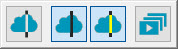
Para obtener información detallada sobre esta barra de herramienta, consulte "Mostrar y ocultar polilíneas de sección transversal" en la documentación de PC-DMIS Láser.
 Malla de nube de puntos: Este botón abre el cuadro de diálogo Comando de malla. Puede utilizar este cuadro de diálogo para definir un comando de malla a partir de nubes de puntos. Para conocer más detalles, consulte "Crear un elemento de malla" en la documentación de PC-DMIS Láser.
 Mapa de colores de nube de puntos: Este botón abre el cuadro de diálogo para el operador que se indica en el botón.
Haga clic en la flecha desplegable para mostrar la barra de herramientas Mapa de colores de nube de puntos:

La barra de herramientas Mapa de colores de nube de puntos permite seleccionar las opciones Mapa de colores de superficie, Mapa de colores de punto y Mapa de colores de espesor.
De izquierda a derecha, los botones correspondientes son:
 Mapa de colores de superficie: Este botón abre el cuadro de diálogo Operador de nubes de puntos con el operador Mapa de colores de superficie seleccionado. La operación MAPACOLORES SUPERFICIE aplica un sombreado de color al modelo de CAD. PC-DMIS aplica un sombreado al modelo según las desviaciones de la nube de puntos en comparación con el CAD. El operador Mapa de colores de superficie de nube de puntos utiliza los colores definidos en el cuadro de diálogo Editar color de dimensión y los límites de tolerancia especificados en los cuadros Tolerancia superior y Tolerancia inferior. Para obtener detalles sobre el operador Mapa de colores de superficie de nube de puntos, consulte el tema "MAPA DE COLORES DE SUPERFICIE" en la documentación de PC-DMIS Láser.
Puede crear varios mapas de colores de superficie en una rutina de medición en PC-DMIS. Sin embargo, solamente uno de ellos está activo. El último mapa de colores de superficie que se ha aplicado y creado, o el último que se ha ejecutado, es siempre el mapa de colores activo.
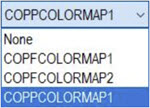
También puede seleccionar qué mapa de colores es el activo mediante el cuadro de lista Mapas de colores. Cuando activa un mapa de colores nuevo, PC-DMIS muestra en la ventana gráfica sus valores asociados de escala con tolerancia y las anotaciones que haya. Para seleccionar un mapa de colores nuevo, haga clic en el cuadro de lista Mapas de colores y seleccione el mapa de colores en la lista de operadores Mapa de colores de superficie o de punto definidos:
 Botón Mapa de colores de punto: Este botón abre el cuadro de diálogo Operador de nubes de puntos con el operador Mapa de colores de punto seleccionado. La operación Mapa colores punto evalúa las desviaciones de los puntos de datos contenidos en un comando NDP en comparación con un objeto CAD. Para obtener detalles sobre el operador Mapa de colores de punto de nube de puntos, consulte el tema "MAPA COLORES PUNTO" en la documentación de PC-DMIS Láser.
 Botón Mapa de colores de espesor: Este botón abre el cuadro de diálogo Operador de nubes de puntos con el operador Mapa de colores de espesor seleccionado. El mapa de colores de espesor permite mostrar y medir el espesor de la pieza como mapa de colores en el objeto de datos Malla o Nube de puntos (NDP) solamente. También puede comparar el espesor medido con el espesor del modelo de CAD nominal. Para obtener información detallada sobre la opción Mapa de colores de espesor, consulte "Mapa de colores de espesor" en esta documentación.
 Botón Pie de rey: El Pie de rey es una herramienta de comprobación rápida que funciona de forma parecida a un pie de rey físico. Proporciona una comprobación local de tamaño mediante dos puntos en el objeto de nube de puntos (NDP), malla u OPERNDP (como SELECCIÓNNDP, LIMPIARNDP o FILTRONDP). El pie de rey muestra la longitud medida de la dirección o el eje seleccionado. Para obtener información detallada sobre este calibre, consulte la sección "Descripción general del pie de rey" en la documentación de PC-DMIS Láser.
 Botón Elemento automático y flecha desplegable: Este botón abre el cuadro de diálogo Elemento automático correspondiente al icono que se muestra en el botón. En el cuadro de diálogo puede seleccionar cualquiera de los comandos de elemento disponibles para insertarlo en la rutina de medición.
Para mostrar la barra de herramientas Elemento automático haga clic en la flecha desplegable:

Para obtener información sobre elementos automáticos, consulte el tema "Insertar elementos automáticos" en el capítulo "Crear elementos automáticos" de la documentación principal de PC-DMIS.
 Botón Dimensión y flecha desplegable: Este botón abre el cuadro de diálogo Dimensión correspondiente al icono que se muestra en el botón. En el cuadro de diálogo puede seleccionar cualquiera de los comandos de dimensión disponibles para insertarlo en la rutina de medición.
Para mostrar la barra de herramientas Dimensión haga clic en la flecha desplegable:

Para obtener información sobre las dimensiones, consulte los capítulos "Utilizar dimensiones heredadas" y "Usar tolerancias geométricas" en la documentación de PC-DMIS principal.
 Editar informe personalizado de otra rutina de medición: Este botón crea un informe personalizado en la rutina de medición actual a partir de otra rutina de medición. Para conocer más detalles consulte "Crear informes personalizados" en el capítulo "Informes de los resultados de las mediciones" de la documentación de PC-DMIS principal.
 Insertar informe personalizado: Este botón inserta un informe personalizado en la rutina de medición, igual que la función de menú Insertar | Comando de informes | Informe personalizado. Para conocer más detalles, consulte "Incrustar informes o plantillas en una rutina de medición" en el capítulo "Insertar comandos de informes" de la documentación de PC-DMIS principal.