PC-DMIS inkluderar det fristående programmet Fixtursysteminställning. Du kan använda det för att ställa in det flexibla fixtursystemet. När PC-DMIS har installerats, måste du köra installationsverktyget för att kunna ställa in ditt flexibla fixtursystem.
Informationen i detta ämnet ger en översikt över stegen du måste utföra för att komma igång med fixturer.
Din PC-DMIS-licens måste vara konfigurerad för att stödja fixturer. För att göra det måste alternativet 5Unique vara aktiverat i licensen eller hårdvarulåset.
Du måste vara inloggad i Windows som administratör för att kunna använda programmet FxtServerInterface och ställa in maskinen och anslutningen. Om du är inloggad i Windows som standardanvändare utan administratörsbehörighet kommer programmet att starta, men du kan inte komma åt maskinerna eller funktionerna för inställning av anslutningen.
Fixturfiler förväntas av PC-DMIS att finnas i mappen Public Documents (delade dokument) som skapas under fixtursysteminställningen. Platsen beror på om du har installerat en ny PC-DMIS-installation där funktionen Fixturer redan är aktiverad.
Mappen Public Documents ger åtkomst till filerna utan att det krävs administratörsbehörighet för datorn som kör PC-DMIS. Mappen finns ursprungligen inte.
När du startar inställningen skapar PC-DMIS filerna i mappen Public Documents.
När de finns i mappen Public Documents och du har etablerat en anslutning till fixturservern så kan du köra FxtServerInterface.exe utan administratörsbehörighet.
Följ denna procedur för att placera de nödvändiga filerna i mappen Public Documents:
Gå till mappen där PC-DMIS är installerat.
Öppna undermappen FiveUnique.
Kör FxtServerInterface.exe som administratör för att öppna programmet Fixtursysteminställning.
Ett meddelande visas om att systemet kommer att migrera alla datafiler till mappen FiveUnique i sökvägen för användarmappen.
Om du väljer Ja, flyttas filerna och mappen FiveUnique där du installerade PC-DMIS tas bort.
Om du väljer Nej, kopieras filerna och mappen FiveUnique där du installerade PC-DMIS behålls.
Platsen som inställningsprocessen kopierar filerna till beror på om du har en ny PC-DMIS-installation.
För en ren installation av PC-DMIS med fixturer, eller för en befintlig installation där du vid ett senare tillfälle har lagt till en licens för fixturer, skapar inställningsprocessen följande delade användarmapp.
C:\Users\Public\Public Documents\Hexagon\PC-DMIS\FIVEUNIQUE
För en befintlig installation av PC-DMIS med en licens för fixturer skapar inställningsprocessen ovanstående mapp. Processen kopierar (eller flyttar) sedan de befintliga fixturfilerna från din tidigare FiveUnique-datamapp till ovanstående mapp.
När du kör FxtServerInterface.exe som administratör konfigurerar programmet Fixtursysteminställning ditt fixtursystem. Först visar programmet för fixtursystem "Inget definierat system" och som status visas "Åtkomst nekad".
Du måste därefter etablera en anslutning till fixturservern.
Utgå från fönstret Fixtursysteminställning och välj Konfigurera | Anslutning för att öppna dialogrutan Egenskaper. Den här dialogrutan definierar anslutningsegenskaperna och inställningarna till fixturservern. Mer information finns i "Ansluta till en fixturserver".
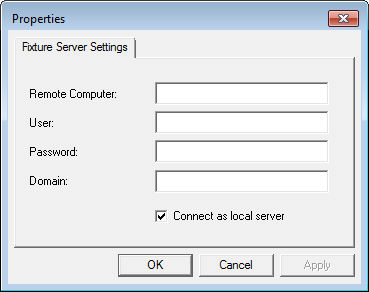
Utgå från fliken Inställningar för fixturserver i dialogrutan Egenskaper och definiera Fjärrdator, Användare, Lösenord och vid behov Domän.
Dialogrutan Egenskaper - fliken Inställningar för fixturserver
Fjärrdator - Ange namnet på fjärrdatorn för att ansluta till en fjärrserver. Ange localhost om du vill ansluta till en lokal server på din dator.
Användare - Ange ett användarnamn med administratörsbehörighet. Detta måste göras även om du ansluter till en lokal server.
Lösenord - Ange lösenordet som användaren använder för inloggning. Detta måste göras även om du ansluter till en lokal server.
Domän - Ange vid behov domännamnet.
Anslut som lokal server - Markera den här kryssrutan om du ansluter till en lokal server. Avmarkera kryssrutan om du ansluter till en fjärrserver.
Klicka på OK för att ansluta till servern dina inloggningsuppgifter.
Programmet Fixtursysteminställning visar "Ansluter..."
Anslutningsstatus visas i området Status oavsett om programmet ansluter eller inte. Där visas antingen "Ansluten" eller "RPC-servern är inte tillgänglig".
När du har etablerat en anslutning med fixturservern måste du därefter definiera typen av fixtursystem som ska användas.
Utgå från programmet Fixtursysteminställning och välj Arkiv | Ange system för att öppna dialogrutan Välj system.
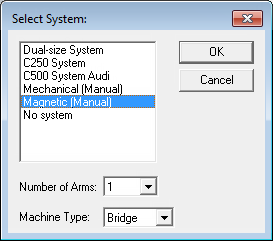
Dialogrutan Välj system
Välj system från det tillgängliga systemen i listan Välj system.
Välj antalet armar för din konfiguration från Antalet armar.
Välj maskintyp från Maskintyp.
För mätmaskiner med mätarmar i vertikalt läge ska du välja Portal.
För mätmaskiner med mätarmar i horisontalt läge ska du välja Horisontal
Klicka på OK för att stänga dialogrutan. Programmet Fixtursysteminställning visar dina val i området Fixtursystem.
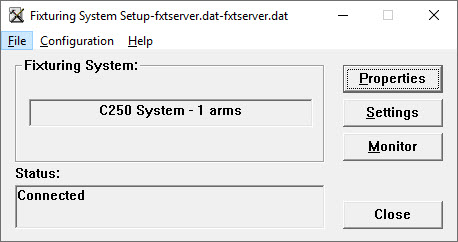
Exempel på ett C250-system med en arm på en portalmaskin
Utgå från programmet Fixtursysteminställning och klicka på Egenskaper för att öppna dialogrutan Fixturegenskaper.
Konfigurera egenskaperna för följande objekt i dialogrutan Fixturegenskaper:
Armar- Se "Fixturegenskaper – Armar"
Säkerhetszoner - Se "Fixturegenskaper - Säkerhetszoner"
Pelare - Se "Fixturegenskaper - Pelare"
Moduler - Se "Fixturegenskaper - Moduler"
Fixturer - Se "Fixturegenskaper - Fixturer"
Hålgrupper - Se "Fixturegenskaper - Hålgrupp"
Klicka på Verkställ och sedan på OK.
Välj Arkiv | Spara för att spara fixturdefinitionen.
Ange vid behov PC-DMIS-specifika fixturegenskaper. Information om hur detta görs finns i "Inställning av flexibla fixturer i PC-DMIS".
Starta PC-DMIS som vanligt.
Kontrollera om menyn Infoga | Maskinvarudefinition | Fixtur finns i PC-DMIS.
Om menyn Fixtur inte finns har du kanske inte utfört konfigurationen korrekt.
Kontrollera att du inte har hoppat över något steg. Verifiera dessutom att posten Enable Fixture Services i avsnittet SystemFiveDcc i Inställningar är satt till SANT.
Om menyn Fixtur finns väljer du menyn Fixtur för att öppna dialogrutan Skapa/ändra fixtur.
Skapa och positionera fixturpelare från dialogrutan Skapa/Ändra fixtur. Information om hur detta görs finns i "Skapa och positionera fixturpelare i PC-DMIS".
När du har definierat och positionerat fixturerna i PC-DMIS, måste du kalibrera dem så att PC-DMIS känner till var fixturerna är i relation till koordinatsystemet.
Välj menyalternativet Åtgärder | Kalibrera/ändra | Fixturer för att öppna fliken Kalibrera pelare i dialogrutan Fixturinställning.
Om menyn Fixtur inte finns har du kanske inte utfört konfigurationen korrekt.
Kontrollera att du inte har hoppat över något steg. Verifiera dessutom att posten Enable Fixture Services i avsnittet SystemFiveDcc i Inställningar är satt till SANT.
Använd dialogrutan Fixturinställning för att kalibrera fixturkomponenterna. Mer information finns i "Kalibrera fixturkomponenter i PC-DMIS".