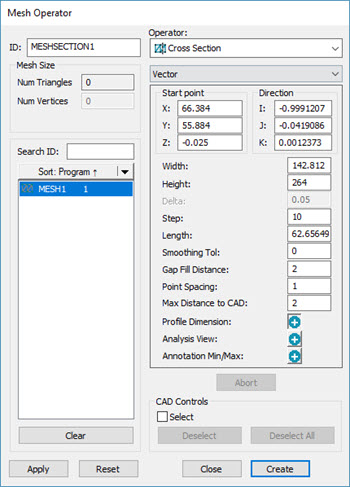
Dialogfeld Netz-Operator - Querschnitt-Operator
Die QUERSCHNITT-Funktion für ein Netz erzeugt einen Untersatz von Polylinien, die durch den definierten Schnittpunkt eines Satzes paralleler Ebenen mit dem Netzobjekt, bestimmt werden. Die Software definiert den Satz von Ebenen durch Startpunkt, Richtungsvektor, Schrittabstand zwischen den Ebenen und Länge. Die Software bestimmt die Anzahl der Ebenen durch den Schrittabstand, der in die Länge plus eins unterteilt ist.
Der QUERSCHNITT-Operator für ein Netz kann durch die Profilmerkmale evaluiert werden.
So wenden Sie den Vorgang QUERSCHNITT auf ein Netz an:
Klicken Sie in der Symbolleiste Netz (Ansicht | Symbolleisten | Netz) auf die Schaltfläche Querschnitt eines Netzes ( ), um das Dialogfeld Netz bearbeiten zu öffnen. Sie können auch die Menüoption Einfügen | Netz | Vorgang verwenden.
Wählen Sie aus der Liste Operator im Dialogfeld Netz-Operator die Option Querschnitt.
Klicken Sie auf der Symbolleiste Netz auf die Schaltfläche 2D-Querschnitt-Diashow ( ) , um die Querschnitte in der 2D-Ansicht anzuzeigen. Weitere Informationen finden Sie unter "Querschnitt-Diashow" im Abschnitt "Anzeigen und Verbergen von Querschnitts-Polylinien".
Die Auswahlliste unterhalb der Liste Vorgang enthält folgende Optionen: Vektor, Achse, Kurve und 2 Punkte. Nähere Angaben zur Funktion Kurve finden Sie im Thema "Erstellen eines Querschnittes entlang einer Kurve". Weitere Informationen zur Option 2 Punkte finden Sie unter "Erstellen eines Querschnittes zwischen 2 Punkten".
Die QUERSCHNITT-Funktion für ein Netz verwendet die folgenden Optionen:
Startpunkt: Diese Option definiert die Koordinaten eines Punktes auf der ersten Ebene, die das Netz schneidet.
Die Software zeigt den Startpunkt als blaue Kugel im Grafikfenster an. Sie können die Kugel an eine neue Position verschieben. Sie definieren den Startpunkt durch Ihren ersten Klick in der Grafikanzeige. Im tatsächlichen Bearbeitungsfensterbefehl ist der Startpunktwert in den START PT-Parametern definiert.
Richtung (nur für die Optionen Vektor und 2 Punkte): Dieser Wert definiert die Richtung des Normalvektors. Sie bestimmen die Richtung durch Ihren zweiten Klick in der Grafikanzeige. Im tatsächlichen Bearbeitungsfensterbefehl ist der Wert Richtung im NORMAL-Parameter definiert.
Achse (nur für die Option Achse): Sie können mit dieser Option Achse einen Querschnitt entlang der X-, Y- oder Z-Achse erzeugen. Wählen Sie die gewünschte Achse (Standard ist X), bestimmen Sie den Startpunkt im Grafikfenster und bestimmen Sie den Endpunkt. Die Schnittebene wird das Werkstück in bestimmten Abständen über die Länge des Querschnittes schneiden.
Breite: Dieser Wert bestimmt die Breite des betrachteten Abschnitts. Sobald der Wert "0" verwendet wird, berechnet das System den Wert aus dem CAD-Rahmen.
Höhe: Dieser Wert bestimmt die Höhe des betrachteten Abschnitts. Sobald der Wert "0" verwendet wird, berechnet das System den Wert aus dem CAD-Rahmen.
Delta: Die Software verwendet diesen Wert nicht für Netzquerschnitte.
Schritt: Dieser Wert definiert den Abstand zwischen den Ebenen. Im tatsächlichen Bearbeitungsfensterbefehl ist der Schrittwert im INKREMENT-Parameter definiert.
Ist der Wert im Feld Schritt größer als der Wert im Feld Länge, wird nur ein Schnitt am Startpunkt erzeugt.
Länge: Gibt den Wert für den maximalen Abstand zwischen der ersten und letzten Ebene an. Die Software zeigt den Längenwert im Parameter Länge des Dialogfensters an. PC-DMIS zeigt ihn als violette Linie im Grafikfenster an.
Glättungstol.: Verwenden Sie die Glättungstol., um kleine Stufen im Querschnitt zu beseitigen und eine glattere gemessene Polylinie zu erhalten. Diese Einstellung filtert die Punkte innerhalb der Glättungstoleranz und passt anschließend mit dem Wert Punktabstand eine Polylinie an die Daten an. Ein Wert von 0 (Null) deaktiviert die Glättung. Dies ist der Standardwert.
Sie können auch den Punktabstand durch die Eintrag CrossSectionCopCadCrossSectionStep definieren. Weitere Informationen zu diesem Eintrag finden Sie im Abschnitt "CrossSectionCopCadCrossSectionStep" in der Dokumentation des PC-DMIS-Einstellungseditors.
Sie sollten die Glättungstol. sehr klein wählen, so dass der gemessene Querschnitt nicht zu weit von den tatsächlichen Daten abweicht. Mit Ausnahme von extremen Situationen (z. B. ein sehr großes CAD-Modell und/oder sehr geringe Punktedichte) sollte dieser Parameter auf wenige Zehntel eines Millimeters (Maximum) und wenige Tausendstel eines Millimeters (Minimum).
Spaltabstand: Dieser Wert definiert den maximalen Spalt entlang der gelben gemessenen Polylinien eines Querschnittes. Wenn die Spalten gleich oder kleiner als dieser Wert gefunden werden, PC-DMIS füllt diese Spalten mit berechneten Punkten. Dieser Wert kann ebenfalls im PC-DMIS-Einstellungseditor definiert werden. Weitere Informationen finden Sie unter "CrossSectionMaximumEmptyLength" in der Hilfe des PC-DMIS-Einstellungseditors.
Punktabstand: Diesen Eintrag nur dann verwenden, wenn der Eintrag CrossSectionCopCadCrossSectionDrivenByCad auf 1 (TRUE) gesetzt ist. Dieser Wert ist der Schritt, der entlang der CAD-Polylinien verwendet wird, um nach dem besten interpolierten Netzpunkt zu suchen. Zur Erhöhung der Genauigkeit oder bei einem sehr kleinen CAD-Modell kann dieser Wert verringert werden.
Dieser Wert kann ebenfalls im PC-DMIS-Einstellungseditor definiert werden. Weitere Informationen finden Sie unter "CrossSectionCopCadCrossSectionStep" in der Dokumentation des PC-DMIS-Einstellungseditors.
Max. Abstand zum CAD: Der eingegebene Wert definiert den maximalen Abstand der Netzdaten in Bezug auf den nominale CAD-Modell. Der Standardwert lautet 2 mm. Wenn das Netzdatenobjekt mehr als der Max. Abstand zum CAD abweicht, berechnet die Software ggf. den gelben gemessenen Querschnitt nicht. Sie können dieses Wert anpassen, um eine größere Abweichung der Netzdaten in Bezug auf das CAD-Modell einzubeziehen.
Profilmerkmal: Klicken Sie auf die Schaltfläche Hinzufügen  , um für jeden Querschnitt ein neues Profilmerkmal zu erstellen. Nähere Angaben zu den Profilmerkmalen finden Sie unter "Profilmerkmale für Elemente erstellen - Gerade oder Fläche" im Kapitel "Anwenden von V3.7-kompatiblen Merkmalen" der Hauptdokumentation von PC-DMIS.
Analyse-Ansicht: Klicken Sie auf die Schaltfläche Hinzufügen, um den Befehl ANALYSEANSICHT im Bearbeitungsfenster zu erstellen. Nähere Angaben zu dem Befehl ANALYSEANSICHT finden Sie unter "Befehl für Analyseansicht erstellen" im Kapitel "Einfügen von Protokollbefehlen" der Hauptdokumentation von PC-DMIS.
Beschriftung Min/Max: Klicken Sie auf die Schaltfläche Hinzufügen, um minimale und maximale Werte als Beschriftung für den aktiven Querschnitt zu erstellen.
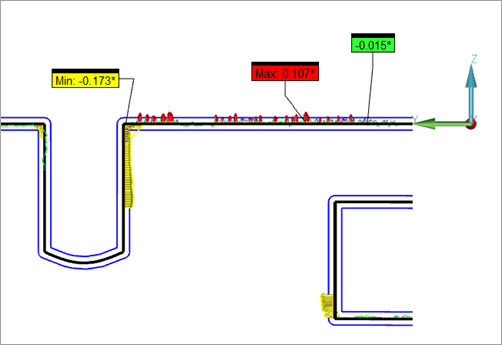
PC-DMIS berechnet bei jeder Ausführung der Messroutine die minimalen und maximalen Punkte.
CAD-Steuerungen: Wenn Sie in diesem Bereich die Option Auswählen markieren, können Sie im Grafikfenster CAD-Flächen auswählen. PC-DMIS filtert alle Querschnitte, die nicht die ausgewählten Flächen durchlaufen, wenn Sie auf Erzeugen klicken.
Wenn Sie z. B. die Fläche A ausgewählt haben, nachdem die Start- und Endpunkte definiert wurden, erzeugt PC-DMIS nur Querschnitte bei B und C:

Beispiel, in dem die Fläche (A) ausgewählt ist, wodurch die Querschnitte auf (B) und (C) begrenzt werden
Ausgewählte Flächen wirken sich nicht auf die Ansicht aus, die beim Klicken auf Ansicht erscheint.
Wenn die Schnittebenen im Grafikfenster angezeigt werden, können Sie diese folgendermaßen verändern:
Um die Höhe und Breite der Schnittebenen zu ändern, ziehen Sie den Kantengriff einer Ebene an eine neue Position.
Um den Satz von Ebenen um ihre Achse zu drehen, ziehen Sie den Eckmarkierungen einer Ebene an eine neue Position.
Die erste oder letzte blaue Markierung der lilafarbenen Längenlinie auswählen und diese verschieben, um den START oder das ENDE der lilafarbenen Linie neu zu definieren. Sobald die Richtung geändert wird, werden die Werte im Dialogfeld und die Anzahl der Ebenen im Grafikfenster aktualisiert. Im Achsenmodus wird die Richtung der Ebenen nicht geändert.
Die mittlere blaue Markierung der lilafarbenen Längenlinie auswählen und diese verschieben, um den den Ebenensatz zu verschieben.
Wenn ein Querschnitt erstellt oder bearbeitet wurde, werden die Schnittebenen in einer transparenten Ansicht angezeigt (siehe oben).
Klicken Sie auf Erzeugen um:
Einen MESH/OPER,CROSS SECTION-Befehl für jede Ebene in das Bearbeitungsfenster einzufügen.
Zum Beispiel:
NETZ_SEKTION3=NETZ/OPER,Querschnitt,TOLERANZ=0.05,BREITE=117.715,HOEHE=227.086,
START PKT = -6.439,60.097,6.276,NORMALE = 0.9684394,-0.2221293,-0.1130655,GROESSE=76
REF,NETZ1,,
Die schwarzen Polylinien stellen das theoretische CAD-Modell dar; gelbe Polylinien stehen für die gemessene Polylinie.
Fügen Sie eine Beschriftung für jede Ebene in das Grafikfenster ein, wie unten gezeigt:
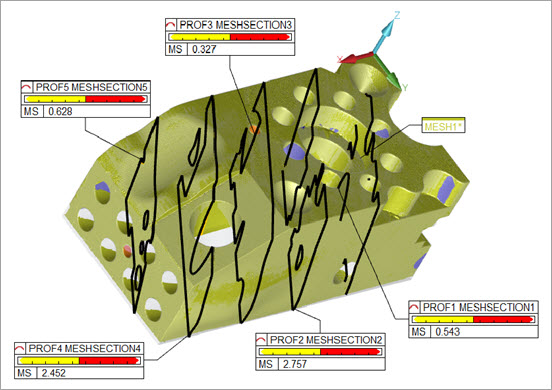
Abgeschlossene Querschnitte mit fünf Ebenen
Definieren des Querschnittes durch Eingabe von Werten
Im Dialogfeld Netz bearbeiten können Sie die folgenden Werte eingeben:
START PKT: Dieser Wert definiert den Startpunkt des Querschnitts über die Felder Startpunkt X, Y und Z.
NORMAL: Dieser Wert definiert den Vektor des Querschnittes über die Felder Richtung I, J und K.
BREITE: Definiert die Breite des Querschnittes im Feld Breite.
HÖHE: Definiert die Höhe des Querschnittes im Feld Höhe.
TOLERANZ: Hiermit wird der Wert angegeben, den PC-DMIS verwendet, um den maximalen Abstand von der Ebene zu bestimmen, in der sich ein Punkt befinden muss, damit PC-DMIS ihn als Teil des Querschnitts im Feld Delta betrachten kann.
INKREMENT: Definiert den Wert zwischen Schnittebenen im Feld Schritt.
LÄNGE: Definiert den Wert zwischen den ersten und letzten Schnittebenen im Feld Länge.
GLÄTTUNGSTOLERANZ: Definiert die Toleranz, zur Verfeinerung der zum erzeugten Querschnitt zugehörigen Punkte im Feld Glättungstol..
Definieren des Querschnittes mit Hilfe des Grafikfensters
Um einige der Parameter des Querschnittes zu definieren, klicken Sie das CAD-Modell in der Grafikansicht, um den Startpunkt auszuwählen. Es erscheint eine rosafarbene Linie. Klicken Sie einen zweiten Punkt auf dem CAD-Modell, um die Richtung und die Länge zu bestimmen.
Erstellen eines Profilmerkmals im Grafikfenster
Wenn Sie auf die Bezeichnung eines Querschnittes doppelklicken, erstellt PC-DMIS ein neues Profilmerkmal, die den ausgewählten Querschnitt auswertet.
Export von Netzquerschnitten im IGES-Format
Nachdem Sie die Netzquerschnitte erstellt haben, können Sie sie im IGES-Format aus dem Dialogfeld Netz bearbeiten exportieren.
Weitere Informationen zum Exportieren von Netzen finden Sie im Abschnitt "Netz-EXPORT-Operator" in dieser Dokumentation.
Mehr:
Erstellen eines Querschnittes entlang einer Kurve
Erzeugen eines Querschnittes zwischen 2 Punkten
Anzeigen und Verbergen von Querschnitts-Polylinien