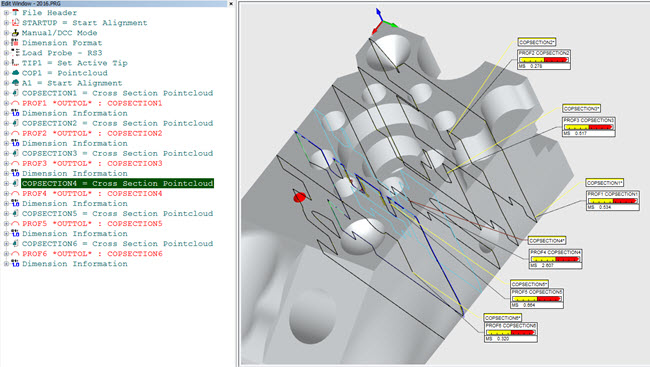
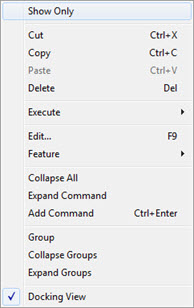
).
). Une fois une coupe transversale définie, chaque section peut être affichée individuellement dans une vue 2D. La vue est perpendiculaire à la coupe transversale. Tous les points d'annotation créés sur la coupe transversale apparaissent dans la vue 2D.
Pour afficher les coupes transversales en 2D, dans la barre d'outils Modes graphiques, Maillage, Nuage de points ou QuickCloud (Afficher | Barres d'outils), cliquez sur le bouton Diaporama de coupe transversale 2D ().
Pour plus d'informations sur le diaporama de coupe transversale 2D, voir la section « Diaporama de coupe transversale » de la rubrique « Afficher et masquer les polylignes de coupe transversale ».
 Affichage de coupes transversales en 2D depuis la fenêtre de modification.
Dans la vue 2D, la barre d'outils Contrôle graphique de la coupe transversale est disponible.
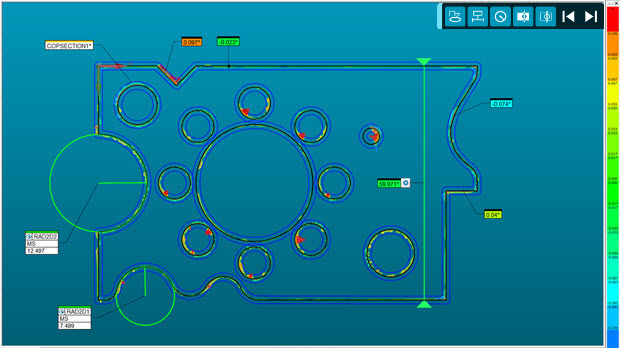
Exemple de vue de section perpendiculaire à la coupe transversale
Quand vous déplacez le curseur sur la coupe transversale dans la fenêtre d'affichage graphique, les étiquettes apparaissent et sont mises à jour en temps réel. Cliquez n'importe où dans la coupe transversale dans la vue 2D pour créer une étiquette d'annotation pour cet emplacement.
La barre d'outils Contrôle graphique de la coupe transversale est une barre d'outils flottante que vous pouvez placer n'importe où dans la fenêtre d'affichage graphique.

Barre d'outils Contrôle graphique de la coupe transversale
Les boutons, de gauche à droite, entraînent ces actions :
Afficher/masquer les annotations - Affiche et masque les annotations.
Afficher/masquer les gabarits de distance - Affiche et masque les gabarits de distance.
Afficher/masquer les gabarits de rayon 2D - Affiche et masque les gabarits de rayon 2D.
Afficher/masquer les polylignes nominales - Affiche et masque les polylignes nominales.
Afficher/masquer les polylignes mesurées - Affiche et masque les polylignes mesurées.
Afficher la coupe transversale 2D précédente - Chaque fois que vous cliquez sur ce bouton, à partir de la coupe transversale sélectionnée, le logiciel montre la coupe transversale précédente jusqu'à la première coupe.
Afficher la coupe transversale 2D suivante - Chaque fois que vous cliquez sur ce bouton, à partir de la coupe transversale sélectionnée, le logiciel montre la coupe transversale suivante jusqu'à la dernière coupe.
Cliquez sur le bouton Afficher la coupe transversale 2D précédente ou Afficher la coupe transversale 2D suivante pour reculer ou avancer et voir les coupes transversales dans un diaporama. Pour des détails, voir la section « Diaporama de coupe transversale » dans la rubrique « Afficher et masquer les polylignes de coupe transversale ».
Rubriques associées :
Création d'une coupe transversale le long d'une courbe
Création d'une coupe transversale entre 2 points
Affichage et masquage des polylignes de coupe transversale
Mesure des distances de coupe transversale
Affichage des étiquettes de coupe transversale dans les rapports