Dans la barre d'outils Nuage de points, QuickCloud ou Maillage (Afficher | Barres d'outils), cliquez sur la flèche déroulante Coupe transversale pour afficher la barre d'outils Coupe transversale.

Cliquez sur le bouton Diaporama de coupe transversale 2D ( ) pour passer à la vue 2D.
Cliquez sur le bouton Afficher la coupe transversale 2D précédente ou Afficher la coupe transversale 2D suivante jusqu'à ce que la coupe transversale apparaisse dans la fenêtre d'affichage graphique.
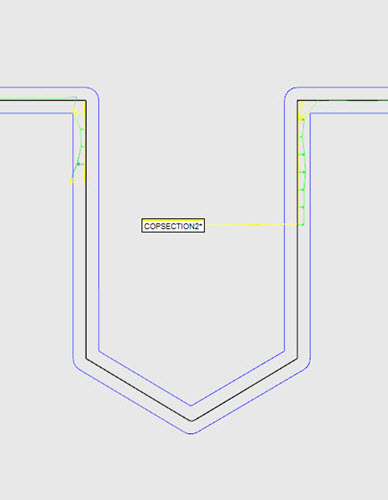
Dans la fenêtre d'affichage graphique, placez le curseur sur la coupe transversale, cliquez et faites glisser pour afficher le point de départ.
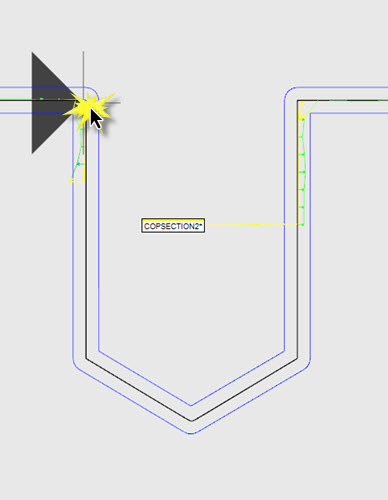
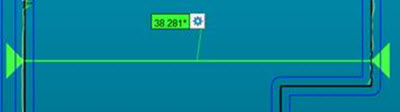
Déplacez le curseur jusqu'au point de fin et cliquez pour le sélectionner. La gabarit de distance est calculé, créé et affiché dans la vue 2D avec l'étiquette associée.
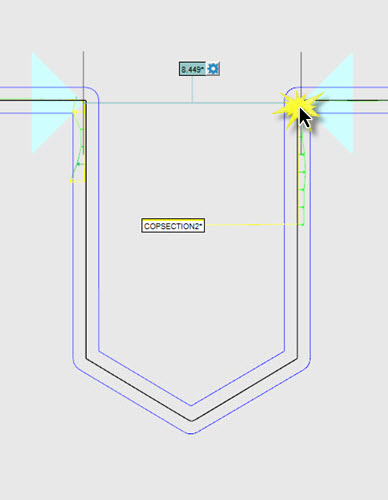
Lors du déplacement du curseur, le logiciel détecte de façon intuitive si les points de départ et de fin se trouvent le long d'un axe. Si tel est le cas, la direction est reconnue et est contrainte parallèle à cet axe.
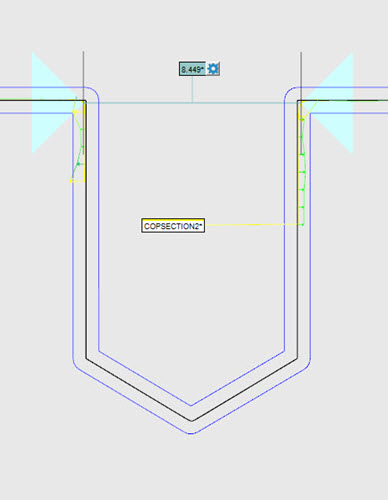
Exemple de gabarit de distance parallèle
Pour créer un gabarit de distance parallèle au premier côté choisi :
Maintenez la touche MAJ enfoncée.
Cliquez sur le point de départ et faites glisser, puis cliquez sur le point de fin.
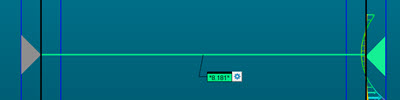
Exemple : si la coupe transversale n'a pas été créée le long de l'axe X, Y ou Z.
Si les points de départ et de fin sont décalés d'un côté, la direction de l'axe est tout de même reconnue. La distance est toutefois calculée parallèle mais entre les points décalés.
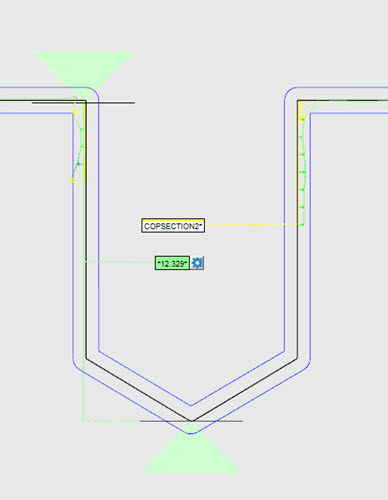
Exemple de gabarit de distance décalé
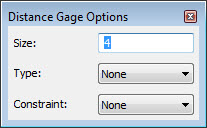
Pour changer les propriétés du gabarit de distance, cliquez sur le bouton Options du gabarit de distance ( ) sur l'étiquette. La boîte de dialogue Options du gabarit de distance s'ouvre.
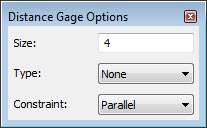
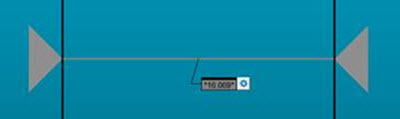
Par exemple, si vous ne voulez pas le gabarit de distance calculé comme décalage, sélectionnez l'option Parallèle dans la liste Contrainte. Cliquez sur les points de début et de fin comme avant pour que le gabarit de distance soit calculé entre ces deux points.
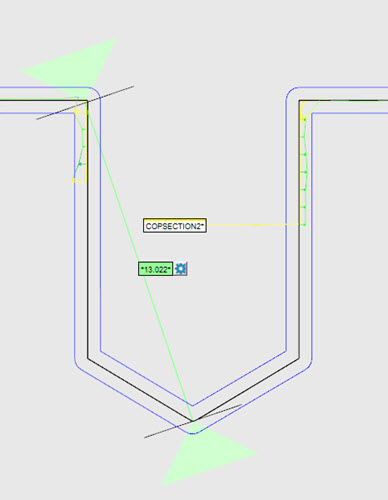
Exemple de gabarit de distance calculé avec l'option de contrainte parallèle sélectionnée
Modifiez les propriétés du gabarit de distance :
Taille - Si l'option Aucun est sélectionnée dans la liste Type, la valeur Taille permet de déterminer la taille des icônes de point de début et de point de fin dans la fenêtre d'affichage graphique. Si les options Best Fit, Max Fit ou Min Fit sont sélectionnées dans la liste Type, la valeur Taille est utilisée comme expliqué ci-dessus. La taille par défaut est de 4.
Type - Cliquez sur la flèche déroulante pour afficher ces options :
Aucun (par défaut) - Calcul de la distance point à point entre les points de la polyligne de coupe transversale les plus proches, en fonction des points de début et de fin.
Best Fit - Ligne moindres carrés calculé en fonction de tous les points jaunes dans la première zone de sélection, définie par la valeur Taille (4 par défaut) et le point de départ sélectionné. L'opération est répétée pour la seconde zone de sélection, définie par la valeur Taille et le point de fin choisi. Le barycentre de la première ligne moindres carrés est projeté sur la ligne de la zone de mesure. L'opération est répétée pour le barycentre de la seconde ligne moindres carrés. La distance est entre ces deux points projetés.
Max Fit - Défini par le point le plus éloigné de la première zone de sélection, déterminée par la valeur Taille et le point de départ sélectionné, et par le point le plus éloigné de la seconde zone de sélection, déterminée par la valeur Taille et le point de fin sélectionné. Les points Max Fit sont projetés sur la ligne de la zone de mesure. La distance maximum est entre ces deux points projetés.
Min Fit - Défini par le point le plus proche de la première zone de sélection, déterminée par la valeur Taille et le point de départ sélectionné, et par le point le plus proche de la seconde zone de sélection, déterminée par la valeur Taille et le point de fin sélectionné. Les points Min Fit sont projetés sur la ligne de la zone de mesure. La distance minimum est entre ces deux points projetés.
Si vous changez l'option Type, la distance mesurée est automatiquement recalculée et la valeur mise à jour est affichée en fonction de l'option choisie.
Contrainte - Sélectionnez Aucun (par défaut) si vous ne voulez pas de contrainte à un axe. Sélectionnez l'option appropriée pour contraindre le gabarit de distance à l'axe X, Y, Z ou Parallèle pour calculer la distance parallèle au premier côté sélectionné.