
Vous pouvez créer une coupe transversale le long d'un élément courbe avec la fonction Courbe de la boîte de dialogue Opérateur de nuage de points ou Opérateur de maillage. PC-DMIS crée la coupe transversale perpendiculaire à la courbe CAO.
Boîte de dialogue Opérateur de nuage de points - Opérateur de coupe transversale, fonction Courbe sélectionnée
Pour créer une coupe transversale le long d'une courbe :
Pour les coupes transversales créées avec un COP comme entrée, cliquez sur Insérer | Nuage de points | Opérateur afin d'ouvrir la boîte de dialogue Opérateur de nuage de points.
Pour les coupes transversales créées avec un maillage comme entrée, cliquez sur Insérer | Maillage | Opérateur afin d'ouvrir la boîte de dialogue Opérateur de maillage.
Dans la liste Opérateur, sélectionnez l'opérateur Coupe transversale.
Sous la liste Opérateur, dans la liste déroulante, sélectionnez la fonction Courbe.
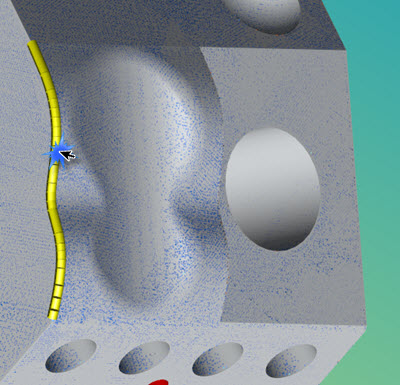
Dans la fenêtre d'affichage graphique, pointez vers un élément courbe. PC-DMIS le détecte automatiquement et met la courbe en évidence :
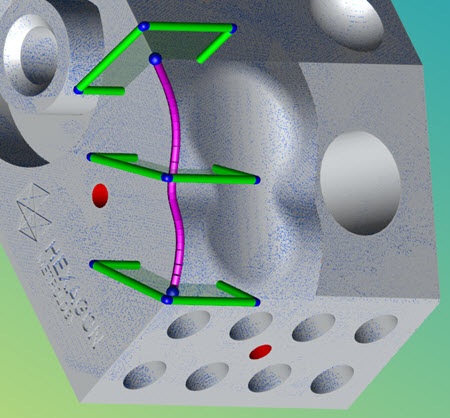
Cliquez sur l'arête en évidence sur laquelle vous voulez créer des coupes transversales. PC-DMIS génère automatiquement les coupes transversales :
Maintenez la touchez Ctrl enfoncée pendant que vous pointez vers l'arête suivante afin de sélectionner plusieurs arêtes à la suite :
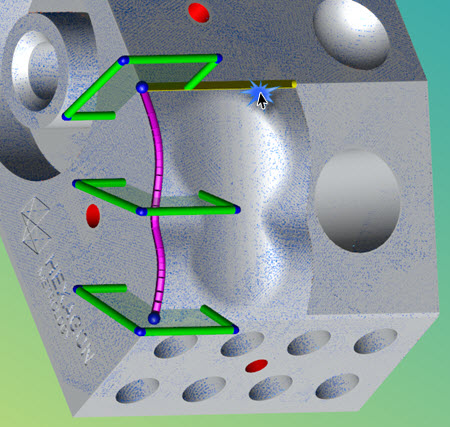
Cliquez sur l'arête pour la sélectionner :
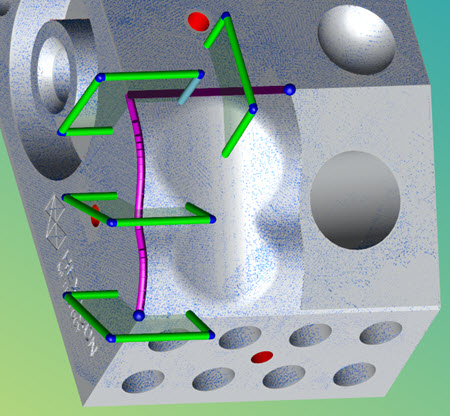
Sélectionnez autant d'arêtes que nécessaire.
Pour désélectionner une arête, appuyez sur la touche Ctrl et pointez vers la première ou la dernière arête (qui devient rouge), puis cliquez avec le bouton gauche.
Pour désélectionner toutes les arêtes, cliquez sur le bouton Réinitialiser.
Faites glisser les points (poignées rondes bleues) de début ou de fin de la ligne de la courbe (ligne violette) pour ne définir qu'une partie de la courbe. Si la section mise à jour est trop courte, cliquez sur le bouton Réinitialiser pour annuler et répéter l'étape 3.
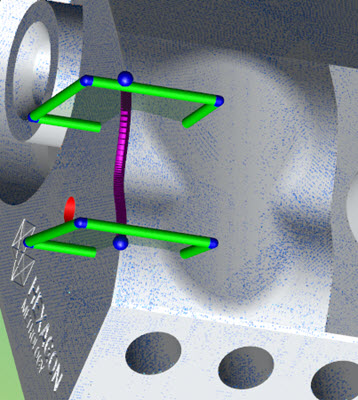
Ligne de longueur de courbe (ligne violette) avec les points de début et de fin (poignées rondes bleues)
Les valeurs dans la boîte de dialogue sont automatiquement mises à jour quand les points Début ou Fin de la coupe transversale définie sont modifiés.
Une fois terminé, cliquez sur Appliquer pour créer les polylignes. Cliquez sur Créer pour générer les coupes transversales dans la fenêtre de modification.
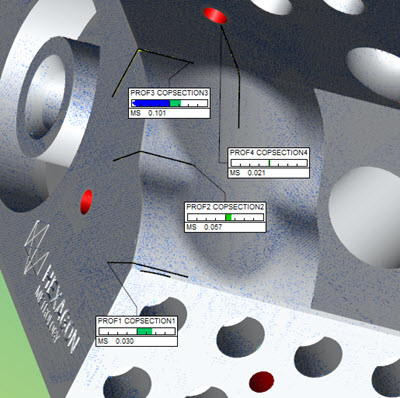
Les polylignes noires représentent la CAO nominale. Les polylignes jaunes représentent la polyligne mesurée.
Lissage de la coupe transversale le long de la courbe
Vous pouvez lisser la coupe transversale que PC-DMIS a créée le long d'une courbe à l'aide de l'option Tol lissage dans la boîte de dialogue Opérateur de nuage de points ou Opérateur de maillage. Pour des détails, voir la description de « Tol de lissage » dans la rubrique « Coupe transversale ».
Rubriques associées :
Vue 2D de coupes transversales
Création d'une coupe transversale entre 2 points
Affichage et masquage des polylignes de coupe transversale
Mesure des distances de coupe transversale
Affichage des étiquettes de coupe transversale dans les rapports