Vous pouvez afficher ou masquer les éléments de coupe transversale créés.
Affichage et masquage des polylignes de coupe transversale depuis la barre d'outils Maillage, Nuage de points ou QuickCloud
Pour afficher ou masquer des polylignes de coupe transversale :
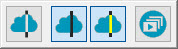
Dans la barre d'outils Maillage, Nuage de points ou QuickCloud (Afficher | Barres d'outils), cliquez sur la flèche déroulante Coupe transversale pour afficher la barre d'outils Coupe transversale :
Barre d'outils déroulante Coupe transversale de nuage de points
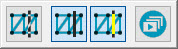
Barre d'outils déroulante Coupe transversale de maillage
Cliquez sur le bouton Diaporama de coupe transversale 2D  pour afficher la vue 2D des coupes transversales dans la fenêtre d'affichage graphique.
Dans la barre d'outils flottante Contrôle graphique de la coupe transversale de la fenêtre d'affichage graphique, cliquez sur le bouton approprié afin d'exécuter l'action décrite :

Bouton Afficher/masquer les polylignes nominales - Cliquez pour masquer ou afficher les polylignes nominales noires.

Bouton Afficher/masquer les polylignes mesurées - Cliquez pour masquer ou afficher les polylignes mesurées jaunes.
Diaporama de coupe transversale
Le bouton Diaporama de coupe transversale 2D active la barre d'outils flottante Contrôle graphique de la coupe transversale dans la fenêtre d'affichage graphique. Dans la barre d'outils flottante, utilisez les boutons Afficher la coupe transversale 2D précédente et Afficher la coupe transversale 2D suivante pour afficher les coupes transversales dans l'ordre respectif. Vous savez que le diaporama de la coupe transversale est activé quand le bouton apparaît enfoncé  .
.
Si la routine de mesure contient des sections de COP et des sections de maillages, les boutons Afficher la coupe transversale 2D suivante et Afficher la coupe transversale 2D précédente vous permettent de naviguer à la prochaine section, qu'elle soit de nuage de points ou de maillage.
Une fois activé le diaporama de coupe transversale, dans la barre d'outils flottante, cliquez sur Afficher la coupe transversale 2D précédente et Afficher la coupe transversale 2D suivante pour afficher des coupes transversales individuelles dans la vue 2D (vue Afficher seul) :
Dans la barre d'outils QuickCloud, cliquez sur la flèche déroulante Coupe transversale pour afficher la barre d'outils Coupe transversale.
Cliquez sur le bouton Diaporama de coupe transversale 2D. Le logiciel affiche une vue 2D de la coupe transversale et la barre d'outils flottante Contrôle graphique de la coupe transversale. Vous pouvez déplacer la barre d'outils n'importe où dans la fenêtre d'affichage graphique. La barre d'outils flottante contient des boutons permettant de naviguer dans chaque coupe transversale de la vue 2D dans la fenêtre d'affichage graphique :

Afficher la coupe transversale 2D précédente - Cliquez dessus pour afficher la coupe transversale avant celle sélectionnée dans la fenêtre de modification de la vue 2D. Le graphique de la CAO disparaît. Cliquez sur le bouton à plusieurs reprises pour revenir en arrière jusqu'à la première coupe transversale.
Si vous ne sélectionnez pas de coupe transversale, le logiciel sélectionne la première au-dessus du la position actuelle du curseur dans la fenêtre de modification. Par conséquent, rien ne se passe si aucune coupe transversale n'est définie au-dessus de la position actuelle du curseur. Il en est de même si vous sélectionnez la première coupe transversale dans la liste et cliquez sur ce bouton.

Afficher la coupe transversale 2D suivante - Cliquez dessus pour afficher la coupe transversale après celle sélectionnée dans la fenêtre de modification de la vue 2D. Le graphique de la CAO disparaît. Cliquez sur le bouton à plusieurs reprises pour avancer jusqu'à la dernière coupe transversale.
Si vous ne sélectionnez pas de coupe transversale, le logiciel sélectionne la première sous la position actuelle du curseur dans la fenêtre de modification. Par conséquent, rien ne se passe si aucune coupe transversale n'est définie en dessous de la position actuelle du curseur. Il en est de même si vous sélectionnez la dernière coupe transversale dans la liste et cliquez sur ce bouton.
Pour des détails sur la barre d'outils flottante Contrôle graphique de la coupe transversale, voir « Vue 2D des coupes transversales ».
Cliquez une autre fois sur le bouton Diaporama de coupe transversale 2D pour quitter le diaporama et revenir au graphique de la CAO (vue 3D).
Affichage et masquage des polylignes de coupe transversale depuis la fenêtre d'affichage graphique
Pour masquer des polylignes de coupe transversale depuis la fenêtre d'affichage graphique :
Cliquez avec le bouton droit sur une étiquette de coupe transversale dans la fenêtre d'affichage graphique afin d'ouvrir un menu contextuel.
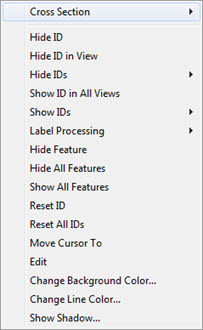
Placez le curseur sur l'option Coupe transversale pour ouvrir le menu Coupe transversale.
Si les polylignes mesurées et nominales de la coupe transversale sont visibles, le menu Coupe transversale possède ces options :
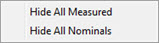
Si les polylignes mesurées et nominales de la coupe transversale ne sont PAS visibles, le menu Coupe transversale possède ces options :
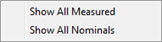
Vous pouvez aussi voir un mélange de ces options, en fonction des polylignes visibles, tel que :
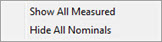
Cliquez sur l'option appropriée pour afficher ou masquer les polylignes associées.
Rubriques associées :
Vue 2D de coupes transversales
Création d'une coupe transversale le long d'une courbe
Création d'une coupe transversale entre 2 points
Mesure des distances de coupe transversale
Affichage des étiquettes de coupe transversale dans les rapports