 Calibrage de capteurs Perceptron
Le processus de calibrage décrit dans cette étape peut varier en fonction des options sélectionnées pour les mesures du capteur laser et du type d'interface installée. Voir la rubrique « Options de mesure du capteur laser » pour plus d'informations sur les options de calibrage.
Depuis PC-DMIS 2019 R2, PC-DMIS ne prend plus en charge le capteur laser Perceptron. Vous pouvez toujours installer PC-DMIS 2019 R2 et ultérieur, mais PC-DMIS affiche une erreur si vous tentez d'exécuter des routines de mesure utilisant le scanner Perceptron. Pour plus d'informations, veuillez contacter le support technique.
 Calibrage de capteurs Perceptron
Lors du calibrage, PC-DMIS remplace temporairement les valeurs en cours d'exposition et de somme de gris par celles par défaut abordées dans la rubrique « Réglages d'exposition et de somme de gris lors du calibrage ». Une fois le calibrage terminé, le logiciel restaure vos valeurs d'origine.
Lors du calibrage de capteurs Perceptron pour la première fois :
Pour calibrer un seul contact, utilisez l'option Décalage.
Pour calibrer le premier angle de contact et n'importe quel autre, utilisez l'option Contacts.
Pour en savoir plus, voir « Étape 4 : Calibrer le capteur laser ».
Suivez ces étapes pour calibrer votre capteur laser pour la première fois :
Sélectionnez Insérer | Définition matérielle | Palpeur pour ouvrir la boîte de dialogue Utilitaires de palpeur.
Dans la liste de contacts actifs, sélectionnez le contact défini à l'étape 2.
Cliquez sur Mesurer pour ouvrir la boîte de dialogue Mesurer palpeur laser (pour des informations sur cette boîte de dialogue, voir « Options de mesure du palpeur laser »).
Dans Type d'opération de calibrage, sélectionnez l'une des options. Pour les capteurs Perceptron, sélectionnez Décalage.
Définissez d'autres options de calibrage selon les besoins : Déplacement, Vitesse de déplacement, Ensembles de paramètres et Outil de calibrage.
Si vous utilisez une MMT à plusieurs capteurs avec un palpeur tactile et un palpeur laser, assurez-vous qu'un palpeur tactile calibré recherche d'abord l'emplacement de la sphère pour l'outil de calibrage laser. Les données de mesure du capteur laser sont ainsi mises en corrélation avec le calibrage du palpeur tactile.
Cliquez sur Mesurer pour entamer la procédure de calibrage. Suivez les instructions à l'écran. Les premiers invites sont identiques à ceux de la procédure de configuration pour des palpeurs tactiles.
Si vous utilisez les options de déplacement MAN ou MAN + CND ou si vous répondez Oui au message « La sphère s'est-elle déplacée », vous devez diviser manuellement la sphère de qualification eb deux parties. Pour plus d'informations, voir « Division en deux parties égales de la sphère de calibrage ». Une fois un calibrage de décalage réalisé, le logiciel ne vous demande plus de diviser manuellement la sphère, sauf si vous répondez Oui au message "La sphère s'est-elle déplacée".
Certains angles de contact de capteur peuvent faire tomber le rayon laser sur une partie de la tige de l'outil de calibrage. Dans certains cas, l'écart type pour le calibrage du capteur de ces contacts dépasse la quantité attendue. PC-DMIS affiche alors un message demandant si vous voulez répéter le calibrage de ces contacts. Si vous cliquez sur Oui, le système prend les décalages et l'orientation déterminés par la première mesure au lieu d'employer les valeurs théoriques. La coupe autour de la cible est dans ce cas plus précise pendant ce nouveau calibrage.
Au terme de l'exécution, PC-DMIS repasse en mode apprentissage et ouvre la boîte de dialogue Utilitaires de palpeur.
Au besoin, cliquez sur Ajouter angles pour définir tous les autres angles de contact à calibrer.
Sélectionnez les contacts à calibrer dans la liste de contacts actifs. Le calibrage de contact initial ne trouve que des informations de décalage pour la configuration du capteur.
Cliquez sur le bouton Mesurer pour ouvrir la boîte de dialogue Mesurer palpeur laser. Si vous ne sélectionnez pas d'angles, le logiciel vous demande si tous les contacts doivent être calibrés.
Dans la boîte de dialogue Mesurer palpeur laser, sélectionnez l'option Contacts.
Pour Outil de calibrage, sélectionnez le même outil qu'avant.
Cliquez sur Mesurer pour entamer le calibrage du contact. Au terme du calibrage, PC-DMIS ouvre la boîte de dialogue Utilitaires de palpeur.
PC-DMIS stocke les entrées pour les décalages de chaque axe des capteurs Perceptron dans l'éditeur de réglages sous HotSpotErrorEstimateX, HotSpotErrorEstimateY et HotSpotErrorEstimateZ. Pour plus de détails, voir « HotSpotErrorEstimateXYZ », dans la documentation de l'Éditeur de réglages de PC-DMIS.
Une fois le calibrage Décalages ou Capteur exécuté, en fonction du type de palpeur, seules les étapes 8 à 15 doivent être exécutées sur tout nouveau fichier de palpeur qui utilise le même capteur et la même MMT.
Calibrage de capteurs laser HP-L portables
Suivez ces étapes pour calibrer un capteur laser HP-L portable à l'aide d'un artefact planaire :
Dans la boîte de dialogue Utilitaires de palpeur, cliquez sur Mesurer pour ouvrir la boîte de dialogue Mesurer palpeur laser. Pour des informations sur cette boîte de dialogue, voir « Options de mesure du palpeur laser ».
Sélectionnez le mode de capteur approprié. La valeur par défaut est Zoom2A.
Placez l'artéfact planaire dans un emplacement adéquat pour le bras à mesurer.
Cliquez sur Mesurer pour entamer la procédure de calibrage. Suivez les instructions à l'écran.
La procédure de calibrage requiert de prendre 17 bandes laser sur l'artéfact planaire dans diverses positions et orientations par rapport à cet artéfact. Pour visualiser à quel endroit prendre une bande, le système trace une ligne cible jaune dans l'onglet Laser de la fenêtre d'affichage graphique.
Calibrage de capteurs laser HP-L CND
Vous devez laisser la molette de découpe sur la manette à 100 % pour tout le processus de calibrage. Si vous baissez la molette de découpe sur la manette à moins de 100 %, vous réduisez la précision de votre système.
Le processus de calibrage décrit dans cette étape peut varier en fonction des options du capteur laser et du type d'interface installé. Pour des informations détaillées sur les options de calibrage, voir la rubrique « Options de mesure du palper laser ».
Suivez ces étapes pour calibrer votre capteur laser pour la première fois :
Sélectionnez Insérer | Définition matérielle | Palpeur pour ouvrir la boîte de dialogue Utilitaires de palpeur.
Dans la liste de contacts actifs, sélectionnez le contact défini à l'étape 2.
Cliquez sur Mesurer pour ouvrir la boîte de dialogue Mesurer palpeur laser (pour des informations sur cette boîte de dialogue, voir « Options de mesure du palpeur laser »).
Définissez d'autres options de calibrage : Ensembles de paramètres et Outil de calibrage.
Si vous utilisez une MMT à plusieurs capteurs avec un palpeur tactile et un palpeur laser, vous devez d'abod rechercher la sphère de calibrage à l'aide d'un palpeur tactile calibré avant de calibrer le palpeur laser sur la même sphère. De cette façon est établie la relation correcte entre les mesures de contact et laser pour tous les palpeurs au terme du processus de calibrage.
Cliquez sur Mesurer pour entamer la procédure de calibrage. Suivez les instructions à l'écran. Les premiers invites sont identiques à ceux de la procédure de configuration pour des palpeurs tactiles.
Si vous répondez Oui au message « La sphère s'est-elle déplacée », vous devez diviser manuellement la sphère de qualification eb deux parties. Pour plus d'informations, voir « Division en deux parties égales de la sphère de calibrage ». Une fois un calibrage de décalage réalisé, le logiciel ne vous demande plus de diviser manuellement la sphère, sauf si vous répondez Oui au message "La sphère s'est-elle déplacée".
Au besoin, cliquez sur Ajouter angles pour définir tous les autres angles de contact à calibrer.
Sélectionnez les contacts à calibrer dans la liste de contacts actifs.
Cliquez sur le bouton Mesurer pour ouvrir la boîte de dialogue Mesurer palpeur laser. Si vous ne sélectionnez pas d'angles, le logiciel vous demande si tous les contacts doivent être calibrés.
Sélectionnez l'option Contacts.
Pour Outil de calibrage, sélectionnez le même outil qu'avant.
Cliquez sur Mesurer pour entamer le calibrage du contact. Au terme du calibrage, PC-DMIS ouvre la boîte de dialogue Utilitaires de palpeur.
Certains angles de contact de capteur peuvent faire tomber le rayon laser sur une partie de la tige de l'outil de calibrage. Dans certains cas, l'écart type pour le calibrage du capteur de ces contacts dépasse la quantité attendue. PC-DMIS affiche alors un message demandant si vous voulez répéter le calibrage de ces contacts. Si vous cliquez sur Oui, le système prend les décalages et l'orientation déterminés par la première mesure au lieu d'employer les valeurs théoriques. La coupe autour de la cible est dans ce cas plus précise pendant ce nouveau calibrage.
Vous pouvez calibrer le décalage de contact CWS sur une sphère. Les outils de sphère avec une surface moins réfléchissante fonctionnent mieux que ceux dont la surface est très réfléchissante. Le calibrage est pris en charge sur des machines à capteurs multiples de montage fixe et sur des poignets d'indexation avec un connecteur TKJ.
Le calibrage s'exécute avec la compensation de température actuelle.
La plage de mesure de la plupart des positionneurs de palpeur CWS est réduite. Dans ce cas, le point manuel (pris quand l'outil est déplacé ou quand vous utilisez le mouvement Manuel+CND) doit être très près du pôle de la sphère ou du point le plus proche pour que le calibrage aboutisse.
Pendant le calibrage, la machine se déplace automatiquement au centre de la plage de mesure CWS ou à la position de plage de mesure nécessaire pour chaque point.
PC-DMIS ne prend pas en charge plusieurs calibrages de contact d'angle de poignet dans une même opération de calibrage. Vous devez calibrer chaque contact séparément.
Lorsque vous calibrez un contact d'angle de poignet pour la première fois et que l'outil n'a pas bougé, sélectionnez Man+CND. Pour toutes les mesures suivantes de ce contact, sélectionnez CND.
Aucun mouvement de sécurité automatique ne se produit avant ou après la séquence de mesure de calibrage. Vérifiez que la sécurité est suffisante pour toute rotation de poignet requise afin de positionner le poignet pour le contact indiqué avant le début du calibrage. Vérifiez la sécurité du palpeur pour le déplacement à la position de début de la mesure.
Les étapes suivantes permettent le calibrage de votre capteur laser pour la première fois :
Sélectionnez l'option de menu Insérer | Définition matérielle | Palpeur.
Dans la boîte de dialogue Utilitaires de palpeur, définissez le palpeur CWS et le contact.
Sélectionnez Mesurer pour ouvrir la boîte de dialogue Calibrer le décalage du palpeur.
Dans la boîte de dialogue Calibrer décalage palpeur, configurez les réglages et cliquez sur Calibrer. PC-DMIS affiche un message pour vérifier si l'outil de qualification a été déplacé ou si le point zéro de la machine a changé.
Si vous sélectionnez Oui, PC-DMIS ouvre la boîte de dialogue Exécution et vous demande de prendre un point manuel. Le point doit être en haut ou le plus proche de la sphère par rapport au palpeur et au vecteur de palpeur.
Si vous sélectionnez Non, PC-DMIS ouvre la boîte de dialogue Exécution et commence la mesure CND.
Au terme de la mesure de calibrage, cliquez sur Résultats dans la boîte de dialogue Utilitaires de palpeur pour obtenir des résultats détaillés.
Mappage de capteurs laser HP-L CND à poignet infini
Une configuration matérielle d'un capteur laser HP-L et d'un poignet indexable à l'infini, comme CW43L, permet de qualifier des orientations infinies de contact via la mappe de poignet laser (LWM).
Une fois la matrice créée pour un capteur, vous pouvez ajouter de nouveaux contacts au capteur qui sont automatiquement qualifiés et vous pouvez commencer la mesure.
Vous devez recréer la matrice de poignet laser chaque fois qu'un composant du poignet change (par exemple, quand l'attache C change). Reportez-vous aux informations fournies avec votre matériel et par votre distributeur afin de déterminer la périodicité de calcul de la matrice requise pour votre poignet, sachant qu'elle peut changer en fonction de la construction de l'appareil et des recommandations du constructeur.
Les étapes suivantes permettent le mappage de capteurs laser HP-L CND à poignet infini :
Définir le capteur :
Dans la boîte de dialogue Utilitaires de palpeur, créez un capteur comme indiqué ci-dessous :
Poignet indexable à l'infini, comme CW43L
JointureC
Capteur laser HP-L
Par exemple :
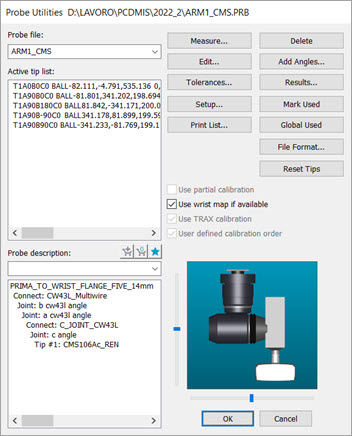
Exemple de boîte de dialogue Utilitaires de palpeur avec un capteur laser HP-L et un poignet continu
Cochez la case Utiliser matrice du poignet si disponible.
Cliquez sur Mesurer pour ouvrir la boîte de dialogue Mesurer palpeur.
Par exemple :
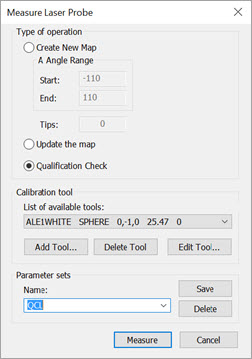
Boîte de dialogue Mesurer palpeur laser pour le capteur CW43L
Créer la matrice :
Dans la boîte de dialogue Mesurer palpeur, sélectionnez l'option Créer matrice.
Pour Plage d'angles A, entrez les valeurs Début et Fin en fonction du poignet disponible.
Les angles B et C sont toujours mappés dans la plage physique complète (en général de -180 à +180 degrés).
La zone Contacts montre le nombre total de contacts mesurés pour créer la matrice.
Cliquez sur Mesurer.
PC-DMIS mesure cinq orientations de capteur autour de l'outil de sphère.
PC-DMIS mesure tous les contacts dans la grille de mappage.
Mise à jour d'une matrice existante
Une fois la matrice créée, vous pouvez récupérer la qualification correcte pour tous les contacts chaque fois qu'un paramètre géométrique ou thermique du système capteur-poignet est modifié. Par exemple, quand le capteur subit une collision physique ou en cas de changement de température de la pièce.
Pour récupérer la qualification correcte :
Dans la boîte de dialogue Mesurer palpeur, sélectionnez Mettre à jour matrice.
Cliquez sur Mesurer. PC-DMIS commence à remesurer les cinq mêmes orientations du capteur autour de l'outil de sphère comme pendant le processus de création d'une matrice.
Exécution d'une vérification de qualification
Cette option permet de remesurer les orientations de contact indiquées dans le fichier de palpeur sélectionné. PC-DMIS fait une comparaison avec les données mesurées auparavant pour ces orientations de contact. Vous pouvez ensuite utiliser cette comparaison pour déterminer si une mise à jour de matrice complète est requise. Il s'agit d'une procédure d'audit seulement dans le fichier de palpeur sélectionné, sans mise à jour des décalages de contact.
Définition des ensembles de paramètres pour les poignets mappés
Vous pouvez définir un ensemble de paramètres pour créer ou mettre à jour une matrice, ainsi que pour exécutez une vérification de qualification. Vous pouvez aussi utiliser la commande AUTOCALIBRATE dans une routine de mesure pour réaliser ces opérations.
Pour définir un ensemble de paramètres :
Sélectionnez et entrez les valeurs souhaitées dans la boîte de dialogue Mesurer palpeur.
Dans la boîte de dialogue Utilitaires de palpeur, sélectionnez les contacts à vérifier.
Dans la zone Nom, entrez un nom pour l'ensemble de paramètres.
Cliquez sur Enregistrer.
Pour fermer la boîte de dialogue, cliquez sur Annuler.
Pour plus d'informations sur les ensembles de paramètres et l'utilisation de la commande AUTOCALIBRATE, voir « Exemple de bras doubles avec calibrage de poignets » dans la documentation PC-DMIS Core.
Rubriques associées :
Mesurer les options du palpeur laser
Division manuelle en deux parties égales de la sphère de calibrage