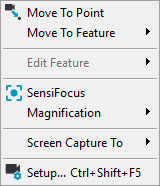
Yaygın olarak kullanılan komutlara ve seçeneklere erişmek için iki kısayol menüsü vardır:
Canlı Görünüm Menüsü
Canlı Görünüm kısayol menüsüne erişmek için Vision sekmesine erişin ve sonra hedefi değil, Vision sekmesinde herhangi bir yeri sağ tıklatın.
Noktaya Git: Bu seçeneği seçtiğinizde, görünüm, Canlı Görünüm görüntüsünü sağ tıklattığınız konuma ortalayacak şekilde hareket eder.
Özelliğe Git: Bu alt menüden en yakın on özellikten birini seçmek, Canlı Görünüm resminin merkezini seçilen özelliğin merkezine taşır.
Özelliği düzenleyin: Bu alt menüden en yakın on özellikten birini seçme seçili özellik için özellikleri düzenleyebileceğiniz şekilde Otomatik Özellik iletişim kutusunu açacaktır. Bkz. "PC-DMIS Vision'da Otomatik Özellik İletişim Kutusu".
Özelliğie Git ve Özelliği Düzenle alt menüleri altında listelenen özellikler, artan mesafe düzenine göre listelenir.
Hassas Odak: Bu, kısayol menüsüne erişmek için sağ tıklattığınız Canlı Görünüm konumunda otomatik Hassas Odak işlemi gerçekleştirir. "Canlı Görünüm Denetlemeleri" konusunda açıklanan "Hassas Odak" düğmesine bakın.
Büyütme: Bu alt menü, parçanın kamera görüntüsünü büyütmesini etkilemek için başka bir yol sunar. Bu alt menü, "Parça Görüntüsünün Büyütmesini Değiştirme" konusunda tartışılan kısayol tuşları gibi çalışan menü seçeneklerini kapsar.
Ekran Görüntüsü: Bu alt menü Vision sekmesinin ekran görüntüsünü bir dosyaya, Panoya veya bir PC-DMIS raporuna kaydetmenizi sağlar. Geçerli olarak seçili görünüm (CAD sekmesi veya Vision sekmesi) yakalanır.
Ayar: Bu menü seçeneği, Canlı Görünüm Ayarı iletişim kutusuna erişir. Bkz. "Canlı Görünümü Ayarlama".
Canlı Görünüm Hedef Menüsü
Canlı Görünüm Hedefi menüsüne erişmek için Vision sekmesinde bir hedefi sağ tıklayın.
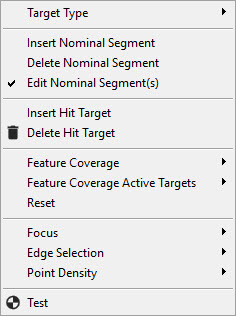
Hedef Türü: Bir hedefi sağ tıklayın ve hedef türünü aşağıdakilerden değiştirin: Otomatik Hedef, Manuel Hedef, Ölçü Hedefi ve Optik Karşılaştırıcı. Her bir hedef türü ile ilgili ayrıntılı bilgi için bkz. "Prob Araç Kutusu: Vuruş Hedefleri sekmesi".
Nominal Segment Ekle: Segment eklemek için, gerekli konumda sağ tıklayın ve Nominal Segment Ekle menü seçeneğini belirleyin. Bu, hedefin geometrisi ile uyum sağlamak için sürükleyebileceğiniz hedefe bir tanıtıcı ekler. Örneğin, hedefe eklemeniz gereken düz kenar üzerinde bir V girintisi olabilir.
Nominal Segmenti Sil: Segment silmek için, tanıtıcıyı sağ tıklayın, Nominal Segmenti Sil menü seçeneğini belirleyin. Bu, seçili tanıtıcıyı kaldıracaktır. Ayrıntıları kaldırarak bir hedefin nominal formunu basitleştirir.
Nominal segmentleri ekleme ve silme yalnızca Profil 2B Özellikleri için kullanılır. Bu seçenekler, özellik ile daha doğru uyum sağlamak için Profil 2B şekline segmentler eklemenizi veya çıkarmanızı sağlar.
Vuruş Hedefi Ekle: Yeni Vuruş Hedefi eklemek için, gereken yerde sağ tıklayın ve Vuruş Hedefi Ekle menü seçeneğini seçin. Bu, rastgele yeni bir Vuruş Hedefi ekleyen Prob Araç Kutusu'ndaki Vuruş Hedefi Ekle düğmesinden farklıdır.
Vuruş Hedefi Sil: Vuruş Hedefini silmek için, gereken hedefi sağ tıklayın ve Vuruş Hedefini Sil menü seçeneğini seçin.
Özellik Kapsamı: Bu menü öğesi, bir özellik için kapsamı hızlı bir şekilde değiştirmenizi sağlar. Kapsamın seçili yüzdesine göre yeni hedefler oluşturulacak veya kaldırılacaktır. Bilgi için "Vuruş Hedefi Kontrolleri"'ne bakın.
Özellik Kapsamı Etkin Hedefleri: Bu menü öğesi, Hedef Özellik Kapsamı listesinde seçili kapsam yüzdesini görüntülemek için kullanılacak hedef sayısını belirler. Bilgi için "Vuruş Hedefi Kontrolleri"'ne bakın.
Sıfırla: Bir özelliğin hedef alanlarını sıfırlamak için, gerekli özelliğin hedefini sağ tıklayın ve Sıfırla menü seçeneğini belirleyin. Bu, önceden eklenen tüm hedefi silecek ve tek bir varsayılan hedef bırakacaktır.
Odak: Bu açık/kapalı geçişi, hedef ölçümünden önce odağa olanak sağlar. Her bir hedef bölümü, kenar algılamasını yapmadan önce bir odaklama işlemi yapma kabiliyetine sahiptir. Bu, "Prob Araç Kutusu: Odak sekmesi" içinde bulunan seçenek ile aynıdır.
Kenar Seçimi: Bir hedefi sağ tıklayın ve aşağıdakilerden birinden hedef kenarı seçim yöntemini değiştirin: Otomatik Hedef, Manuel Hedef, Ölçü Hedefi ve Optik Karşılaştırıcı. Ayrıntılı bilgi için bkz. "Prob Araç Kutusu: Vuruş Hedefleri sekmesi".
Nokta Yoğunluğu: Hedef Nokta Yoğunluğunu değiştirmek için, bir hedefi sağ tıklayın ve Nokta Yoğunluğu alt menüsünden gerekli menü seçeneğini belirleyin. Kullanılabilir Nokta Yoğunluğu seçenekleri ile ilgili daha fazla bilgi için "Kenar Parametre Seti" konusuna bakın.
Test: Bir özelliği test etmek için, özelliği sağ tıklayın veTest menü seçeneğini belirleyin. Test özellikleri ile ilgili daha fazla bilgi için bkz. "Vision Kontrolleri - Komut Düğmeleri" konusu.