
Verktygsfältet Punktmängd
I verktygsfältet Punktmängd visas alla punktmängdsåtgärder, element och funktioner. Beroende på din konfiguration kan du öppna den från menyn Visa | Verktygsfält | Punktmängd.
Alla alternativ är kanske inte tillgängliga. Vissa kräver en specifik licens för att aktivera dem.
Följande alternativ finns tillgängliga i verktygsfältet:
 Punktmängd - Den här knappen öppnar dialogrutan Punktmängd som du kan använda för att skapa punktmängdselement. Mer ingående information om dialogrutan och hur man skapar punktmängdselement finns i Manipulera punktmängder i kapitlet "Använda punktmängder" i dokumentationen för PC-DMIS Laser.
 Punktmängdsåtgärd - Den här knappen öppnar dialogrutan Punktmängdsåtgärd som du kan använda för att utföra olika åtgärder på punktmängdskommandon (PKTMGD) eller andra kommandon för punktmängdsåtgärder. Mer ingående information om dialogrutan och hur man skapar punktmängdsåtgärder finns i "Punktmängdsåtgärder" i dokumentationen för PC-DMIS Laser.
 Punktmängdsrutnät – Den här knappen öppnar dialogrutan Rutnätskommando som du kan använda för att definiera ett rutnätskommando för punktmängder. För mer information, se "Skapa ett rutnätselement" i dokumentationen för PC-DMIS Laser. Detta alternativ är endast tillgängligt om du har licens till Mesh (Rutnät) och Big COP (Stor punktmängd).
 Widget för bärbar scanning - Visar verktygsfältet Widget för bärbar scanning. När du ansluter till en bärbar enhet och det aktiva mäthuvudet är en laserscanner visas verktygsfältet Widget för bärbar scanning automatiskt i Grafikfönstret i PC-DMIS. Information om verktygsfältet Widget för bärbar scanning finns i "Verktygsfältet Widget för bärbar scanning" i dokumentationen för PC-DMIS Portable.
 Parametrar för punktmängddatainsamling - Den här knappen öppnar dialogrutan Inställningar för laserdatainsamling som du kan använda för att definiera datafiltrering och ett exkluderingsplan för punktmängdsdata. För info om dialogrutan, se "Inställningar för Laserdatainsamling"
 Simulera punktmängd - Den här knappen öppnar dialogrutan Simulera. Du kan använda dialogrutan för att välja och importera en punkmängdsfil. Därefter simuleras scanningen av importerad punktmängdsdata av PC-DMIS. Detaljerad information om att simulera en scanning av en importerad punktmängd finns i "Simulera scanning genom att importera en punktmängd" i denna dokumentation.
 Åtgärden boolesk för punktmängd - Den här knappen öppnar dialogrutan Punktmängdsåtgärd med åtgärden Boolesk markerad. Mer ingående information om dialogrutan och hur man skapar en BOOLESK-åtgärd för en punktmängd finns i "BOOLESK" i kapitlet "Punktmängdsåtgärder"" i dokumentationen för PC-DMIS Laser.
 Tvärsnitt punktmängd - Den här knappen öppnar dialogrutan Punktmängdsåtgärd med alternativet TVÄRSNITT markerat.
Visa verktygsfältet Punktmängdstvärsnitt genom att klicka på listrutepilen:
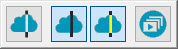
Mer information om punktmängd för tvärsnitt hur man använder verktygsfältet Tvärsnitt finns i "TVÄRSNITT" i kapitlet "Punktmängdsåtgärder" i denna dokumentation.
 Städa punktmängd - När du klickar på den här knappen utförs omedelbart åtgärden STÄDA som eliminerar extremvärden i punktmängdspunkterna baserat på ett standardvalt MAXAVSTÅND från punkterna till CAD. Om avståndet för en punkt är större än värdet på Maxavstånd betraktas den av programvaran vara ett extremvärde eller så tillhör den inte detaljen. För att använda den här åtgärden måste du etablera minst en grovuppriktning (se "Skapa en uppriktning punktmängd/CAD") och en CAD-modell. Mer ingående information finns under ämnet "STÄDA" i dokumentationen om PC-DMIS Laser.
 Töm punktmängd - När du klickar på knappen raderar PC-DMIS omedelbart alla data från den markerade punktmängden. Observera att ändringen inte kan ångras, så använd funktionen försiktigt. Mer ingående information om punktmängdsåtgärden TÖM finns under ämnet "TÖM" i dokumentationen om PC-DMIS Laser.
 Filtrera punktmängd - Den här knappen öppnar dialogrutan Punktmängdsåtgärd med åtgärden FILTER markerad. Den här åtgärden filtrerar data och skapar en mindre undergrupp av punkter. Mer ingående information om punktmängdsåtgärden FILTER finns under ämnet "FILTER" i dokumentationen om PC-DMIS Laser.
 Punktmängdsexport - Den här knappen öppnar dialogrutan Punktmängdsåtgärder för det för närvarande valda exportalternativet.
Mer ingående information om hur man exporterar filtyper som stöds finns i "EXPORT av punktmängd" i dokumentationen för PC-DMIS Laser.
Visa verktygsfältet Exportera punktmängd genom att klicka på listrutepilen:
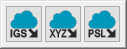
De tillgängliga alternativen är:
 Exportera punktmängd i IGES-format - Den här knappen öppnar dialogrutan Punktmängdsåtgärd med åtgärden EXPORTERA IGES markerad. Med åtgärden Exportera IGES exporteras data i ett PKTMGD- eller OPER-kommando i IGES-format till en IGES-fil.
 Exportera punktmängd i XYZ-format - Den här knappen öppnar dialogrutan Punktmängdsåtgärd med åtgärden EXPORTERA XYZ markerad. Med åtgärden Exportera XYZ exporteras data i ett PKTMGD- eller OPER-kommando i XYZ-format till en XYZ-fil.
 Exportera punktmängd i PSL-format - Den här knappen öppnar dialogrutan Punktmängdsåtgärd med åtgärden EXPORTERA PSL markerad. Med åtgärden Exportera PSL exporteras data i ett PKTMGD- eller OPER-kommando i PSL-format till en PSL-fil.
 Punktmängdsimport - Den här knappen öppnar dialogrutan Punktmängdsåtgärder för det för närvarande valda importalternativet.
Mer ingående information om hur man importerar filtyper som stöds finns i "IMPORT av punktmängd" i dokumentationen för PC-DMIS Laser.
Visa verktygsfältet Importera punktmängd genom att klicka på listrutepilen:
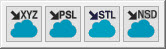
De tillgängliga alternativen är:
 Importera punktmängd i XYZ-format - Den här knappen öppnar dialogrutan Punktmängdsåtgärd med åtgärden IMPORTERA XYZ markerad. Med åtgärden Importera XYZ importeras data från en extern fil till ett PKTMGD-kommando i XYZ-format.
 Importera punktmängd i PSL-format - Den här knappen öppnar dialogrutan Punktmängdsåtgärd med åtgärden IMPORTERA PSL markerad. Med åtgärden Importera PSL importeras data från en extern fil till ett PKTMGD-kommando i PSL-format.
 Importera punktmängd i STL-format - Den här knappen öppnar dialogrutan Punktmängdsåtgärd med åtgärden IMPORTERA STL markerad. Med åtgärden Importera STL importeras data från en extern fil till ett PKTMGD-kommando i STL-format.
 Importera punktmängd i NSD-format - Den här knappen öppnar dialogrutan Punktmängdsåtgärd med åtgärden IMPORTERA NSD markerad. .nsd-filen innehåller XYZ-punkter inuti en binärfil. Dessa filer skapas vanligtvis av programmet 3DReshaper Meteor.
 Rensa punktmängd - När du klickar på den här knappen raderas omedelbart alla data som inte tillhör den här åtgärden. Den kan inte ångras och påverkar alla övriga åtgärdskommandon som refererar till samma punktmängd, så använd funktionen försiktigt. Mer ingående information om punktmängdsåtgärden Rensa finns under ämnet "RENSA" i dokumentationen om PC-DMIS Laser.
 Återställ punktmängd - När du klickar på den här knappen återställs omedelbart alla de senaste åtgärderna som ytfärgkarta, punktfärgkarta, markering eller tömning (om ingen rensning har gjorts). Mer ingående information om punktmängdsåtgärden Återställ finns under ämnet "ÅTERSTÄLL" i dokumentationen om PC-DMIS Laser.
 Välj punktmängd - Klicka på den här knappen för att använda standardvalmetoden med en polygon och ta bort en del av punktmängden.
När du har klickat på knappen:
Definiera polygonens hörn genom att klicka i Grafikfönstret.
Tryck på Delete-tangenten för att ta bort det sista hörnet.
Stäng polygonen genom att dubbelklicka eller trycka på End-tangenten. Den del av punktmängden som är innesluten av polygonen tas bort.
Tryck Esc-tangenten för att avbryta.
Mer ingående information om punktmängdsåtgärden Välj finns under ämnet "VÄLJ" i dokumentationen om PC-DMIS Laser.
Alternativet Välj punktmängd skiljer sig från hur man använder punktmängdsåtgärder. Funktionen används omedelbart och läggs inte till som ett kommando. Om du vill skapa ett kommando öppnar du punktmängdsåtgärden och stänger valmetoden.
 TCP/IP - Den här knappen utför den valda åtgärd som beskrivs nedan.
Klicka på listrutepilen för att visa verktygsfältet TCP/IP:

De tillgängliga alternativen är:
 TCP/IP-server för mottagning av punktmängdsdata - Den här knappen ställer PC-DMIS under "bevakning", där den är redo att emot en punktmängd från ett klientprogram. Klientprogrammet måste initiera sändning av punktmängdsdata. Den här knappen visas endast när PC-DMIS är i offlineläge.
 TCP/IP-serveranslutning för punktmängder med lokal kopia - Den här knappen etablerar anslutningen med klienten och punktmängdsdata skickas direkt till klienten. När scanåtgärden är klar raderas punktmängdsdata i mätrutinen. Mer information om TCP/IP-serveranslutning för punktmängder, se "TCP/IP-server för punktmängd".
 TCP/IP-serveranslutning för punktmängder utan lokal kopia - Den här knappen etablerar anslutningen med klienten och punktmängdsdata skickas direkt till klienten. När scanningen avslutas, raderas punktmängdata från mätrutinen. Mer information om TCP/IP-serveranslutning för punktmängder, se "TCP/IP-server för punktmängd".
 Punktmängdsuppriktning - Den här knappen öppnar dialogrutan Uppriktning punktmängd/CAD som du kan använda för att skapa uppriktningar av typen punktmängd till CAD och punktmängd till punktmängd. Mer ingående information finns i "Beskrivning av dialogrutan Uppriktning punktmängd/CAD" i kapitlet "Punktmängdsuppriktningar" i dokumentationen för PC-DMIS Laser.
 Punktmängdsfärgkarta - Den här knappen öppnar dialogrutan för åtgärden som visas på knappen.
Klicka på listrutepilen för att visa verktygsfältet Punkmängdsfärgkarta:
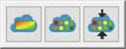
Med verktygsfältet Punktmängdsfärgkarta kan du välja mellan alternativen Ytfärgkarta, Punktfärgkarta och Tjockleksfärgkarta.
Knapparna från vänster till höger är:
 Ytfärgkarta - Den här knappen öppnar dialogrutan Punktmängdsåtgärd med åtgärden Ytfärgkarta vald. Med åtgärden FÄRGKARTA YTOR används en färgad skuggning på CAD-modellen. Programvaran skuggar modellen i enlighet med avvikelserna för punktmängden jämfört med CAD-modellen. Åtgärden Ytfärgkarta för punktmängd använder de färger som definieras i dialogrutan Redigera utvärderingsfärger och de toleransgränser som anges i rutorna + tol. och - tol. som beskrivs nedan.
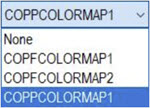
Du kan skapa flera ytfärgkartor i en mätrutin i PC-DMIS. Endast en är dock aktiv. Den senaste ytfärgkartan som skapats och använts, eller körts senast, är alltid den aktiva färgkartan. Du kan också välja vilken färgkarta som ska vara aktiv i listrutan Färgkartor . Du kan även visa eller dölja den aktiva färgkartan med knappen Aktivera färgkarta ( ) på verktygsfältet Grafiska objekt eller från menyn (Åtgärder | Grafikfönster | Grafiska objekt | Aktivera färgkartor). Detaljerad information om hur man visar och döljer alternativet Aktivera färgkarta finns i avsnittet "Visa/dölj färgkartor" i ämnet "Ytfärgkarta".
När en ny färgkarta aktiveras visas den tillhörande skalan med toleranser och eventuella kommentarer i Grafikfönstret i PC-DMIS.
Aktivera en färgkarta från listan Färgkartor genom att klicka på listrutan Färgkartor och välja färgkartan från listan med definierade åtgärder för färgkartor:
Mer ingående information om åtgärden Ytfärgkarta för punktmängd finns under ämnet "YTFÄRGKARTA" i dokumentationen för PC-DMIS Laser.
 Punktfärgkarta - Den här knappen öppnar dialogrutan Punktmängdsåtgärd med åtgärden Punktfärgkarta vald. Med åtgärden Punktfärgkarta utvärderas avvikelser mellan datapunkter i ett PKTMGD-kommando och i ett CAD-objekt. Du kan använda detta kommando för att färglägga hela punktmängden eller för att visa punkterna som punkter, nålar och/eller text. Mer ingående information om punktmängdsåtgärden Punktfärgkarta finns under ämnet "FÄRGKARTA PUNKTER" i dokumentationen om PC-DMIS Laser.
 Tjockleksfärgkarta - Den här knappen öppnar dialogrutan Punktmängdsåtgärd med åtgärden Tjockleksfärgkarta vald. Med tjockleksfärgkartan kan du visa och mäta detaljens tjocklek som en färgkarta med hjälp av endast dataobjekten rutnät eller punktmängd (PKTMGD). Du kan även jämföra den mätta tjockleken med den nominella CAD-modellens tjocklek. Information om alternativet Tjockleksfärgkarta finns i "Tjockleksfärgkarta av punktmängd" i denna dokumentation.
Mer:
Använda verktygsfälten för laser