
Verktygsfältet Snabbmoln är endast tillgängligt om du konfigurerar din PC-DMIS-licens som en bärbar enhet.
Här finns det knappar för att utföra alla steg från början till slut under arbetet med punktmängder.
Verktygsfältet tillhandahåller listrutor med knappfunktioner för knapparna Tvärsnitt, Punktmängdsfärgkarta, Autoelement och Utvärdering.
Det senaste valet för varje knapp lagras i PC-DMIS och visas nästa gång som verktygsfältet visas.
Du kan lägga till knappar till listrutor i alla verktygsfält som kan anpassas i PC-DMIS genom att använda menyalternativet Visa | Verktygsfält | Anpassa.
Detaljerad information om alla knappar på verktygsfältet Punktmängd finns i "Verktygsfältet Punktmängd" i kapitlet "Använda verktygsfälten för laser" i dokumentationen för PC-DMIS Laser.
Verktygsfältet Snabbmoln innehåller följande alternativ:
 Importera från CAD-fil – Öppnar dialogrutan Öppna där du kan bläddra till och importera någon av de detaljmodeller som stöds från biblioteket. Välj listrutan Filformat så visas alla tillgängliga filtyper som stöds.
Mer ingående information finns i "Importera en CAD-fil" i kapitlet "Använda avancerade filalternativ" i den centrala dokumentationen för PC-DMIS.
 CAD-vektorer – Öppnar dialogrutan CAD-vektorer som du kan använda för att visa och hantera ytvektorer.
Mer ingående information finns i "Ändra CAD-vektorer" i kapitlet "Redigera CAD-visningen" i den centrala dokumentationen för PC-DMIS.
 Widget för bärbar scanning – Visar verktygsfältet Widget för bärbar scanning. När du ansluter till en bärbar enhet och det aktiva mäthuvudet är en laserscanner visas verktygsfältet Widget för bärbar scanning automatiskt i Grafikfönstret i PC-DMIS.
Detaljerad information finns i "Verktygsfältet Widget för bärbar scanning".
 Parametrar för punktmängddatainsamling – Öppnar dialogrutan Inställningar för laserdatainsamling. Den kan du använda för att definiera scanprofiler, datafiltrering och ett exkluderingsplan för dina punktmängdsdata.
Mer ingående information finns i "Laserdatainsamling" i kapitlet "Använda punktmängder" i dokumentationen för PC-DMIS Laser.
 Välj punktmängd – Med den här knappen används metoden med polygonval som standard. Markera polygonens hörn och tryck sedan på End-tangenten för att stänga polygonen.
Alternativet Välj punktmängd skiljer sig från användningen av punktmängdsåtgärder eftersom funktionen bara används utan att läggas till som kommando. Om du vill skapa ett kommando öppnar du punktmängdsåtgärden och stänger valmetoden.
 Punktmängdsåtgärd – Öppnar dialogrutan Punktmängdsåtgärd . Du kan använda den för att utföra olika åtgärder med punktmängdskommandon (PKTMGD) eller andra kommandon för punktmängdsåtgärden.
Se "Punktmängdsåtgärder" i dokumentationen till PC-DMIS Laser.
 Punktmängdsuppriktning – Används för att skapa uppriktningar av typen punktmängd (PKTMGD) till CAD och PKTMGD till PKTMGD.
Mer ingående information finns i "Beskrivning av dialogrutan Uppriktning punktmängd/CAD" i kapitlet "Punktmängdsuppriktningar" i dokumentationen för PC-DMIS Laser.
 Utjämna punktmängd – När du klickar på den här knappen utförs omedelbart åtgärden STÄDA som eliminerar extremvärden i punktmängdspunkterna. Extremvärdena baseras på standardinställningen för Maxavstånd från punkterna till CAD. Om avståndet för en punkt är större än värdet på Maxavstånd anses punkten vara ett extremvärde och att den inte tillhör detaljen. För att använda den här åtgärden måste du minst ha en etablerat minst en grovuppriktning.
Detaljerad information om hur man skapar grovuppriktningar finns i "Skapa en uppriktning punktmängd/CAD" i kapitlet "Punktmängdsuppriktningar" i dokumentationen till PC-DMIS Laser.
Detaljerad information om åtgärden Utjämna punktmängd finns i "UTJÄMNA" i kapitlet "Punktmängdsåtgärder" i dokumentationen för PC-DMIS Laser.
 Tvärsnitt – Öppnar dialogrutan Punktmängdsåtgärd med alternativet TVÄRSNITT markerat i listan Åtgärd.
Information om hur man skapar tvärsnittselement finns i "TVÄRSNITT" i kapitlet "Punktmängdsåtgärd" i dokumentationen för PC-DMIS Laser.
Klicka på den lilla svarta pilen för att visa verktygsfältet Tvärsnitt:
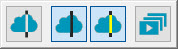
Detaljerad information finns i "Visa och dölja ett tvärsnitts polylinjer" i kapitlet "Punktmängdsåtgärder" i dokumentationen för PC-DMIS Laser.
 Rutnät – Öppnar dialogrutan Rutn dialog box. Den här dialogrutan kan användas för att definiera ett rutnätskommando från punktmängder.
Mer information finns i "Skapa ett rutnätselement" i kapitlet "Använda rutnätskommandon" i dokumentationen för PC-DMIS Laser.
 Punktmängdsfärgkarta – Öppnar dialogrutan för åtgärden som visas på knappen.
Klicka på den lilla svarta pilen för att visa verktygsfältet Punktmängdsfärgkarta:

Med verktygsfältet Punktmängdsfärgkarta kan du välja mellan alternativen Ytfärgkarta, Punktfärgkarta och Tjockleksfärgkarta.
 Skjutmått – Skjutmått är ett snabbkontrollverktyg som fungerar på samma sätt som ett fysiskt skjutmått. Det ger en lokal tvåpunktsstorlekskontroll av punktmängdsobjektet (PKTMGD), rutnätsobjektet eller PKTMGDOPER-objektet (till exempel COPSELECT, COPCLEAN eller COPFILTER). Skjutmåttet visar den uppmätta längden längs med den valda axeln eller riktningen.
Mer ingående information finns i "Skjutmåttsöversikt" i kapitlet "Mätdon" i dokumentationen för PC-DMIS Laser.
 Autoelement – Öppnar dialogrutan Autoelement för ikonen som visas på knappen. I dialogrutan kan du välja något av de tillgängliga elementkommandona och infoga det i mätrutinen.
Klicka på den lilla svarta pilen för att visa verktygsfältet Autoelement:

Mer ingående information finns i "Infoga autoelement" i kapitlet "Skapa autoelement" i grunddokumentationen om PC-DMIS.
 Utvärdera – Öppnar dialogrutan Utvärdera för ikonen som visas på knappen. I dialogrutan kan du välja något av de tillgängliga elementkommandona och infoga det i mätrutinen.
Klicka på den lilla svarta pilen för att visa verktygsfältet Utvärdering:

Detaljerad information finns i "Använda äldre utvärderingar" och "Använda geometriska toleranser" i den centrala dokumentationen för PC-DMIS.
 Redigera anpassad rapport från en annan mätrutin – Skapar en anpassad rapport från en annan mätrutin i den aktuella mätrutinen.
Se "Skapa anpassade rapporter" i kapitlet "Rapportera mätresultat" i den centrala dokumentationen för PC-DMIS.
 Infoga anpassad rapport – Infogar en anpassad rapport i mätrutinen på samma sätt som med menyalternativet Infoga | Rapportkommandon | Anpassad rapport .
Mer ingående information finns i "Bädda in rapporter eller mallar i en mätrutin" i kapitlet "Infoga rapportkommandon" i den centrala dokumentationen för PC-DMIS.

 Beskrivning
 Ytfärgkarta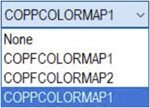
 Punktfärgkarta
 Tjockleksfärgkarta