
Netz-Symbolleiste
Die Symbolleiste Netz umfasst alle Netz-Vorgänge, -Elemente und -Funktionen. Ebenfalls können Sie darauf über Ansicht | Symbolleisten | Netz zugreifen.
Die Netz-Lizenz muss aktiviert sein, um diese Option nutzen oder sehen zu können.
Die folgenden Optionen sind auf dieser Symbolleiste verfügbar:
 Netz - Damit wird das Dialogfeld Netzbefehl aufgerufen, womit man Netzelemente aus jeder Anzahl von Punktewolken erstellen kann. Weitere Informationen zu diesem Dialogfeld und zur Erstellung von Netzelementen finden Sie im Abschnitt "Erstellen eines Netzelementes".
 Netz-Operator - Damit wird das Dialogfeld Netz bearbeiten aufgerufen, mit dem verschiedene Vorgänge mit einem Netz und anderen Netz-Vorgangsbefehlen durchgeführt werden können. Weitere Informationen zum Dialogfeld und zur Erstellung von Netz-Operatoren finden Sie im Abschnitt "Erstellen eines Netz-Operatoren".
 Widget für Tragbares Scannen - Diese Schaltfläche öffnet die Symbolleiste Widget für Tragbares Scannen. Wenn Sie eine Verbindung zu einem tragbaren Gerät herstellen und der aktive Taster ein Laserscanner ist, zeigt PC-DMIS automatisch die Symbolleiste Widget für Tragbares Scannen an. Ausführliche Informationen zur Symbolleiste Widget für Tragbares Scannen finden Sie unter "Symbolleiste Widget für Tragbares Scannen" in der Dokumentation von PC-DMIS Portable.
 Netz - Querschnitt - Damit wird das Dialogfeld Netz bearbeiten aufgerufen, um einen Querschnitt für ein bestehendes Netz zu erstellen. Klicken Sie den Auswahlpfeil, um die Symbolleiste Netz - Querschnitt zu öffnen:
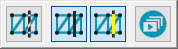
Details zu Netzquerschnitten und zur Verwendung der Symbolleiste Netz - Querschnitt finden Sie in dieser Dokumentation unter "Netz - QUERSCHNITT-Funktion".
 Netz aus STL-Format importieren - Diese Schaltfläche öffnet das Dialogfeld Netzdaten importieren, mit dem eine Netzdatendatei im STL-Format importiert werden kann. Wenn im PC-DMIS-Bearbeitungsfenster kein Netzobjekt vorhanden ist, dann wird ein neues Netzobjekt erzeugt und die STL-Daten werden importiert. Wenn im PC-DMIS-Bearbeitungsfenster bereits ein Netzobjekt vorhanden ist, dann werden die STL-Daten dem Netzobjekt hinzugefügt.
Weitere Informationen finden Sie im Abschnitt "Netz-IMPORT-Operator".
 Netz in STL - Format exportieren: Diese Schaltfläche öffnet das Dialogfeld Netzdaten exportieren, mit dem ein Netz in eine Datei im Format STL, ASCII, oder STL Bin exportiert werden kann.
Weitere Informationen finden Sie im Abschnitt "Netz-EXPORT-Operator".
 Ein Netz leeren - Diese Schaltfläche leert das erste Netz relativ zur Cursorposition im Bearbeitungsfenster.
Wenn dieser Befehl für ein Netz angewendet wurde, können die gelöschten Netzdaten nicht wiederhergestellt werden. Sie können nicht auf Rückgängig klicken, um die verlorenen Daten wiederherzustellen.
Weitere Informationen finden Sie im Abschnitt "Netz-LEEREN-Operator".
 Netz rücksetzen - Verwenden Sie diese Schaltfläche, um alle Netz AUSWAHL-Vorgänge rückgängig zu machen und das ursprüngliche Netzobjekt wiederherzustellen. Weitere Informationen zum Vorgang Netz rücksetzen finden Sie im Abschnitt "Vorgang Netz RÜCKSETZEN" der Dokumentation von PC-DMIS Laser.
 Netz auswählen - Verwenden Sie diese Schaltfläche, um eine Untergruppe von Dreiecken, die im Netz-Datenobjekt enthalten sind, auszuwählen und zu löschen. Wenn Sie diese Schaltfläche verwenden, verwendet die Auswahlmethode ein Polygon, um Dreiecke in der 3D-Ansicht zu entfernen.
Die Schaltflächenoption Netz auswählen unterscheidet sich von der Verwendung des Vorgangs Netz Auswahl aus dem Dialogfeld. Wenn Sie auf diese Schaltfläche klicken, wendet PC-DMIS die Funktion sofort an, fügt aber keinen Auswahl-Befehl hinzu. Um den Befehl zu erstellen, öffnen Sie das Dialogfeld Netz bearbeiten und wählen Sie die Funktion Auswahl.
Nachdem Sie auf diese Schaltfläche geklickt haben:
Klicken Sie im Grafikfenster, um die Polygon-Eckpunkte zu definieren.
Drücken Sie die Löschtaste, um den letzten Scheitelpunkt zu löschen.
Doppelklicken Sie mit der linken Maustaste oder drücken Sie die Ende-Taste, um die Polygonauswahl zu schließen. PC-DMIS entfernt den Teil des Netzes, der vom Polygon umschlossen ist.
Drücken Sie zum Abbrechen die Esc-Taste.
Weitere Informationen finden Sie im Abschnitt "Vorgang Netz AUSWAHL".
 Ein Netz einfärben - Damit wird das Dialogfeld Netz bearbeiten aufgerufen, um einen Netz-FARBENKARTEN-Operator (COLORMAP) zu erstellen. Weitere Informationen finden Sie im Abschnitt "Netz-FARBENKARTEN-Operator".
Der Vorgang Ein Netz einfärben definiert die Einfärbung des ausgewählten Netzes. PC-DMIS schattiert das Modell entsprechend den Abweichungen des Netzes gegenüber dem CAD. Der Vorgang Ein Netz einfärben verwendet die im Dialogfeld Merkmalsfarben bearbeiten definierten Farben und die in den Feldern Obere Toleranz und Untere Toleranz angegebenen Toleranzgrenzen. Weitere Informationen zur Funktion Ein Netz einfärben finden Sie im Abschnitt "Netz-FARBENKARTEN-Operator" in der Dokumentation von PC-DMIS Laser.
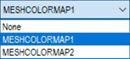
Sie können verschiedene Farbenkarten in einer PC-DMIS-Messroutine erstellen. Jedoch ist immer nur jeweils eine aktiv. Die zuletzt angewendete und erstellte Farbenkarte (Punktewolken-Flächenfarbenkarte oder Netzfarbenkarte), oder die zuletzt ausgeführte, ist immer die aktuell aktive Farbenkarte. Sie können ebenfalls die aktive Farbenkarte in der Liste Farbenkarten wechseln. Wenn Sie eine neue Farbkarte aktivieren, zeigt PC-DMIS den zugehörigen Maßstab mit Toleranzwerten und eventuellen Anmerkungen im Grafikfenster an.
Klicken Sie dafür auf das Listenfeld Farbenkarten und wählen Sie die Farbenkarte aus der Liste der definierten Farbenkartenvorgänge aus:
Klicken Sie den Auswahlpfeil, um die Symbolleiste Netz-Farbenkarte zu öffnen:

In der Symbolleiste Netz-Farbenkarte können Sie zwischen den Optionen Ein Netz einfärben sowie Stärken-Farbenkarte wählen. Weitere Informationen zur Option Stärken-Farbenkarte finden Sie unter "Stärken-Farbenkarte" in dieser Dokumentation.
 Netz-Ausrichtung - Diese Schaltfläche öffnet das Dialogfeld Netz/CAD-Ausrichtung zur Erzeugung einer Netz-zu-CAD-Ausrichtung.
Weitere Informationen finden Sie im Abschnitt "Netz-AUSRICHTUNG".
 Ein Netz von OptoCat empfangen: Wenn diese Option aktiviert (AN) ist, wartet PC-DMIS auf den Empfang eines Netzes von der Anwendung OptoCat. Wenn die Schaltfläche Ein Netz von OptoCat empfangen aktiviert (AN) ist, besitzt sie einen dunkleren Hintergrund:
  . Weitere Informationen zu dieser Funktion finden Sie im Abschnitt "Ein Netz von OptoCat empfangen".
Mehr: