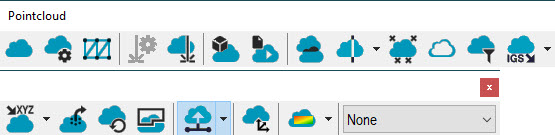
Nokta bulutu araç çubuğu
Nokta Bulutu araç çubuğu tüm nokta bulutu işlemlerini, özelliklerini ve işlevlerini sağlar. Ona yapılandırmanıza bağlı olarak Görünüm | Araç Çubukları | Nokta Bulutu menüsünden erişebilirsiniz.
Tüm seçenekler kullanılamayabilir. Bazı seçenekler belirli lisansların etkinleştirilmesini gerektirir.
Bu araç çubuğundan şu seçenekler mevcuttur:
 Nokta bulutu - Bu düğme nokta bulutu özellikleri oluşturmak için kullanabileceğiniz Nokta Bulutu iletişim kutusunu açar. Bu iletişim kutusu ve nokta bulutu özelliklerini oluşturma hakkında ayrıntılı bilgi için, PC-DMIS Laser dokümantasyonunun "Nokta Bulutlarını Kullanma" bölümündeki "Nokta Bulutlarını İşleme" konusuna bakın.
 Nokta Bulutu Operatörü - Bu düğme, nokta bulutu (COP) komutlarında ve diğer Nokta Bulutu operatörü komutlarında farklı işlemler gerçekleştirmek için kullanabileceğiniz Nokta Bulutu Operatörü iletişim kutusunu açar. Bu iletişim kutusu ve nokta bulutu operatörü oluşturma hakkında ayrıntılı bilgi için, PC-DMIS Laser dokümantasyonunun "Nokta Bulutu Operatörleri" konusuna bakın.
 Nokta Bulutu Ağı - Bu düğme, nokta bulutları için bir ağ komutu tanımlamak amacıyla kullanabileceğiniz Ağ Komutu iletişim kutusunu görüntüler. Ayrıntılı bilgi için PC-DMIS Laser dokümantasyonundaki "Ağ Özelliği Oluşturma" konusuna bakın. Bu seçenek yalnızca Ağ ve Büyük COP lisanslarına sahipseniz kullanılabilir.
 Portable Tarama Widget'ı - Bu düğme Portable Tarama Widget'ı araç çubuğunu görüntüler. Bir taşınabilir aygıt bağladığınızda ve etkin prob bir lazer tarayıcı olduğunda, PC-DMIS otomatik olarak Portable Tarama Widget'ı araç çubuğunu görüntüler. Portable Tarama Widget'ı araç çubuğu hakkında ayrıntılı bilgi için, PC-DMIS Portable dokümantasyonunda "Portable Tarama Widget'ı Araç Çubuğu" konusuna bakın.
 Nokta Bulutu Veri Toplama Parametreleri - Bu düğme, veri filtrelemeyi tanımlamak ve nokta bulutu verileriniz için bir dışlama düzlemi tanımlamak için kullanabileceğiniz Lazer Veri Toplama Ayarları iletişim kutusunu açar. Bu iletişim kutusu hakkında ayrıntılı bilgi için, "Lazer Veri Toplama Ayarları" konusuna bakın.
 CAD'den COP'u Simüle Et - Bu düğmeye tıklayarak CAD'den COP'u Simüle Et iletişim kutusunu açabilirsiniz. Bu iletişim kutusunu kullanarak seçtiğiniz CAD yüzeylerinde teorik bir nokta bulutu oluşturabilirsiniz. Ayrıntılar için "CAD'den COP'u Simüle Et İletişim Kutusu" bölümüne bakın.
 Nokta Bulutu Simüle Et - Bu düğmeye tıklayarak Simüle Et iletişim kutusunu açabilirsiniz. İletişim kutusunu bir nokta bulutu dosyası seçmek ve almak için kullanabilirsiniz. Nokta bulutu dosyasını aldıktan sonra, düğme simgesi Nokta Bulutu Simüle Et - Dur simgesine
  dönüşür. PC-DMIS ardından nokta bulutu verilerini alırken tarama simülasyonu yapar. Alınan nokta bulutunu simüle etme hakkında ayrıntılı bilgi için, bu dokümantasyonda "Bir Nokta Bulutu Alarak Taramayı Simüle Etme" konusuna bakın.
 Nokta Bulutu Boole İşlemi - Bu düğme, Boole operatörü seçili olarak Nokta Bulutu Operatörü iletişim kutusunu açar. İletişim kutusu ve bir Boole nokta bulutu operatörü oluşturma hakkında ayrıntılı bilgi için, PC-DMIS Laser dokümantasyonunun "Nokta Bulutu Operatörleri" bölümündeki "BOOLE" konusuna bakın.
 Kesit Nokta Bulutu - Bu düğme KESİT seçeneği seçili olarak Nokta Bulutu Operatörü iletişim kutusunu açar.
Nokta Bulutu Kesiti araç çubuğunu görüntülemek için aşağı açılır oku tıklatın:
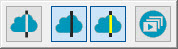
Nokta bulutu kesitleri ve Nokta Bulutu Kesiti araç çubuğunu kullanma hakkında ayrıntılı bilgi için, bu dokümantasyonun "Nokta Bulutu Operatörleri" bölümündeki "KESİT" konusuna bakın.
 Nokta Bulutunu Temizle - Bu düğmeyi tıklattığınızda, TEMİZLE işlemi anında noktaların CAD'e varsayılan MAKS MESAFESİNE göre aykırı COP noktalarını ortadan kaldırır. Bir noktanın uzaklığı Maks uzaklık değerinden fazlaysa, yazılım noktanın aykırı olduğunu veya parçaya ait olmadığını kabul eder. Bu işlemi kullanmak için en azından yaklaşık bir hizalama (bkz. "Nokta Bulutu/CAD Hizalaması Oluşturma") ve bir CAD modeli oluşturmanız gerekir. Nokta bulutunu TEMİZLE operatörü hakkında ayrıntılar için, PC-DMIS Laser dokümantasyonundaki "TEMİZLE" konusuna bakın.
 Nokta Bulutunu Boşalt - Bu düğmeyi tıklattığınızda, PC-DMIS o anda seçili olan COP'den verilerinin tümünü anında kaldırır. Bu değişikliğin kalıcı olduğunu unutmayın ve dikkatli kullanın. Nokta bulutunu BOŞALT operatörü hakkında ayrıntılar için, PC-DMIS Laser dokümantasyonundaki "BOŞALT" konusuna bakın.
 Nokta Bulutunu Filtrele - Bu düğme FİLTRE işlemi seçili olarak Nokta Bulutu Operatörü iletişim kutusunu açar. İşlem, noktaların daha küçük bir alt kümesine veri filtreler. Nokta bulutunu FİLTRELE operatörü hakkında ayrıntılar için, PC-DMIS Laser dokümantasyonundaki "FİLTRELE" konusuna bakın.
 Nokta Bulutu Verme - Bu düğme o anda seçili olan verme seçeneği için Nokta Bulutu Operatörü iletişim kutusunu açar.
Desteklenen dosya türlerini verme hakkında ayrıntılı bilgi için, PC-DMIS Laser dokümantasyonunda "Nokta Bulutu VER" konusuna bakın.
Nokta Bulutu Ver araç çubuğunu görüntülemek için aşağı açılır oku tıklatın:
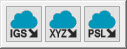
Mevcut seçenekler şunlardır:
 Nokta Bulutunu IGES Biçiminde Ver - Bu düğme, IGES VER işlemi seçili olarak Nokta Bulutu Operatörü iletişim kutusunu açar. Export IGES işlemi bir COP veya operatör komutundaki verileri IGES biçimde bir IGES dosyasına verir.
 Nokta Bulutunu XYZ Biçiminde Ver - Bu düğme, XYZ VER işlemi seçili olarak Nokta Bulutu Operatörü iletişim kutusunu açar. Export XYZ işlemi bir COP veya operatör komutundaki verileri XYZ biçimde bir XYZ dosyasına verir.
 Nokta Bulutunu PSL Biçiminde Ver - Bu düğme, PSL VER işlemi seçili olarak Nokta Bulutu Operatörü iletişim kutusunu açar. Export PSL işlemi bir COP veya operatör komutundaki verileri PSL biçimde bir PSL dosyasına verir.
 Nokta Bulutu Alma - Bu düğme o anda seçili olan alma seçeneği için Nokta Bulutu Operatörü iletişim kutusunu açar.
Desteklenen dosya türlerini alma hakkında ayrıntılı bilgi için, PC-DMIS Laser dokümantasyonunda "Nokta Bulutu AL" konusuna bakın.
Nokta Bulutu Al araç çubuğunu görüntülemek için aşağı açılır oku tıklatın:
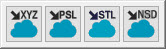
Mevcut seçenekler şunlardır:
 Nokta Bulutunu XYZ Biçiminde Al - Bu düğme, XYZ AL işlemi seçili olarak Nokta Bulutu Operatörü iletişim kutusunu açar. Import XYZ işlemi, harici bir dosyadaki verileri XYZ biçimde bir COP komutuna alır.
 Nokta Bulutunu PSL Biçiminde Al - Bu düğme, PSL AL işlemi seçili olarak Nokta Bulutu Operatörü iletişim kutusunu açar. Import PSL işlemi, harici bir dosyadaki verileri PSL biçimde bir COP komutuna alır.
 Nokta Bulutunu STL Biçiminde Al - Bu düğme, STL AL işlemi seçili olarak Nokta Bulutu Operatörü iletişim kutusunu açar. Import STL işlemi, harici bir dosyadaki verileri STL biçimde bir COP komutuna alır.
 Nokta Bulutunu NSD Biçiminde Al - Bu düğme, NSD AL işlemi seçili olarak Nokta Bulutu Operatörü iletişim kutusunu açar. .nsd dosyası, bir ikili dosya içinde X, Y, Z noktalarını içerir. Bu dosyalar tipik olarak 3DReshaper Meteor uygulaması tarafından oluşturulur.
 Nokta Bulutu İçini Sil - Bu düğmeyi tıklattığınızda, PC-DMIS anında bu operatöre ait olmayan tüm veri noktalarını kaldırır. Bu işlem geri alınamaz ve aynı COP konteynerine işaret eden diğer tüm operatör komutlarını etkiler, bu yüzden dikkatli kullanın. Nokta bulutu içini sil operatör komutu hakkında ayrıntılar için, PC-DMIS Laser dokümantasyonundaki "İÇİNİ SİL" konusuna bakın.
 Nokta Bulutunu Sıfırla - Bu düğmeyi tıklattığınızda, PC-DMIS anında en son yapılan Yüzey Renk Haritası, Nokta Renk Haritası, Seç veya Temizle (İçini Sil yapılmamışsa) işlemlerini tersine çevirir. Nokta bulutu operatör komutunu sıfırla hakkında ayrıntılar için, PC-DMIS Laser dokümantasyonundaki "SIFIRLA" konusuna bakın.
 Nokta Bulutu Seç - COP bölümü seçmek ve kaldırmak için varsayılan Çokgen seçim yöntemini kullanmak için bu düğmeyi tıklatın.
Bu düğmeyi tıklattıktan sonra:
Çokgen köşelerini tanımlamak için Grafik Görüntüleme penceresinde tıklatın.
Son verteksi silmek için Sil tuşuna basın.
Çokgen seçimini kapatmak için çift tıklatın veya End tuşuna basın. PC-DMIS, çokgen tarafından içine alınan nokta bulutunun bölümünü çıkarır.
İptal etmek için Esc tuşuna basın.
Nokta bulutu operatör komutunu Seç hakkında ayrıntılar için, PC-DMIS Laser dokümantasyonundaki "SEÇ" konusuna bakın.
Nokta Bulutu Seç seçeneği, nokta bulutu operatörünün kullanımından farklıdır. İşlevi hemen uygular ve bir komut olarak eklenmez. Komutu oluşturmak için, nokta bulutu operatörünü açın ve Seç yöntemini seçin.
 TCP/IP - Bu düğme, aşağıda açıklanan geçerli olarak seçili işlemi gerçekleştirir.
TCP/IP araç çubuğunu görüntülemek için aşağı açılır oku tıklatın:

Mevcut seçenekler şunlardır:
 TCP/IP Nokta Bulutu Sunucusu alma verisi - Bu düğme, PC-DMIS'i bir istemci uygulamadan nokta bulutu dosyası almaya hazır olduğu "izleme" durumuna getirir. İstemci uygulamanın nokta bulutu verisi gönderme işlemini başlatması gerekir. Bu düğme sadece PC-DMIS'i Çevrimdışı modda çalıştırdığınızda görünür.
 Yerel Kopya ile TCP/IP Nokta Bulutu Sunucusu Bağlantısı - Bu düğme istemci ile bağlantı kurar ve nokta bulutu verilerini doğrudan istemciye gönderir. Tarama bittiğinde nokta bulutu verileri ölçüm yordamının içinde kalır. TCP/IP Nokta Bulutu sunucusu bağlantısı hakkında ayrıntılı bilgi için, bkz. "TCP/IP Nokta Bulutu Sunucusu".
 Yerel Kopya Olmadan TCP/IP Nokta Bulutu Sunucusu Bağlantısı - Bu düğme istemci ile bağlantı kurar ve nokta bulutu verilerini doğrudan istemciye gönderir. Tarama bittiğinde nokta bulutu verileri ölçüm yordamından silinir. TCP/IP Nokta Bulutu sunucusu bağlantısı hakkında ayrıntılı bilgi için, bkz. "TCP/IP Nokta Bulutu Sunucusu".
 Nokta Bulutu Hizalaması - Bu düğme, Nokta Bulutundan CAD'e ve COP'den COP'ye hizalamalar oluşturmak için kullanabileceğiniz Nokta Bulutu/CAD Hizalama iletişim kutusunu açar. Ayrıntılı bilgi için PC-DMIS Laser dokümantasyonunun "Nokta Bulutu Hizalamaları" bölümündeki "Nokta Bulutu/CAD Hizalama İletişim Kutusunun Açıklaması" konusuna bakın.
 Nokta Bulutu Renk Haritası - Bu düğme, düğme üzerinde gösterilen operatör için iletişim kutusunu açar.
Nokta Bulutu Renk Haritası araç çubuğunu görüntülemek için aşağı açılır oku tıklatın:

Nokta Bulutu Renk Haritası araç çubuğu Yüzey Renk Haritası, Nokta Renk Haritası ve Kalınlık Renk Haritası seçenekleri arasıda seçim yapmanızı sağlar.
Soldan sağa düğmeler şunlardır:
 Yüzey Renk Haritası: Bu düğme, Yüzey Renk Haritası operatörü seçili olarak Nokta Bulutu Operatörü iletişim kutusunu açar. YÜZEY RENK HARİTASI işlemi CAD modeline renkli bir gölgelendirme uygular. Yazılım, nokta bulutunun CAD'e göre sapmalarına uygun şekilde modeli gölgelendirir. Nokta Bulutu Yüzey Renk Haritası operatörü Boyut Renklerini Düzenle iletişim kutusunda tanımlanan renkleri ve Üst tolerans ve Alt tolerans kutularında belirtilen tolerans sınırlarını kullanır.
Bir PC-DMIS ölçüm yordamında birden fazla yüzey renk haritası oluşturabilirsiniz. Ancak bunların sadece biri etkindir. Uygulanan ve oluşturulan son yüzey renk haritası veya yürütülen sonuncusu her zaman geçerli olarak etkin renk haritasıdır. İsterseniz Renk Haritaları liste kutusundan hangi renk haritasının etkin olacağını seçebilirsiniz. Grafik Öğeleri araç çubuğundaki Renk Eşlemini Etkinleştir düğmesinden ( ) ya da menüden (İşlem | Grafik Görüntüleme Penceresi | Grafik Öğeleri | Renk Haritalarını Etkinleştir) etkin renk haritasını da gösterebilir veya gizleyebilirsiniz. Renk Haritasını Etkinleştir seçeneğiyle renk haritalarını gösterme ve gizleme hakkında ayrıntılar için "Yüzey Renk Haritası" konusundaki "Renk Haritalarını Göster / Gizle" bölümüne bakın.
Yeni bir renk haritası etkinleştirdiğinizde, PC-DMIS tolerans değerleriyle bunun ilişkilendirilmiş ölçeğini ve varsa notları Grafik Görüntüleme penceresinde görüntüler.
Renk Haritaları listesinden bir renk haritasını etkinleştirmek için Renk Haritaları liste kutusunu tıklatın ve tanımlanan Renk Haritası operatörleri listesinden renk haritasını seçin:
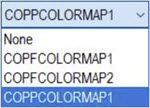
Nokta Bulutu Yüzey Renk Eşlemi operatörü hakkında ayrıntılar için, PC-DMIS Laser dokümantasyonundaki "YÜZEY RENK EŞLEMİ" konusuna bakın.
 Nokta Renk Haritası - Bu düğme seçili Nokta Renk Haritası operatörü ile Nokta Bulutu Operatör iletişim kutusunu açar. Nokta Renk Eşlemi işlemi, bir CAD nesnesiyle karşılaştırılan bir COP komutu içindeki veri noktalarının sapmalarını değerlendirir. Bu komutu Nokta Bulutunun tamamını renklendirmek veya noktaları nokta, iğne ve/veya metin olarak görüntülemek için kullanabilirsiniz. Nokta Bulutu Nokta Renk Eşlemi operatörü hakkında ayrıntılar için, PC-DMIS Laser dokümantasyonundaki "NOKTA RENK EŞLEMİ" konusuna bakın.
 Kalınlık Renk Haritası - Bu düğme seçili Kalınlık Renk Haritası operatörü ile Nokta Bulutu Operatör iletişim kutusunu açar. Kalınlık Renk Haritası, yalnızca Ağ veya Nokta Bulutu (COP) veri nesnesini kullanarak bir renk haritası olarak parça kalınlığını göstermenizi ve ölçmenizi sağlar. Nominal CAD model kalınlığına ölçülen kalınlığı da karşılaştırabilirsiniz. Kalınlık Renk Haritası seçeneği hakkında ayrıntılar için bu dokümantasyondaki "Nokta Bulutu Kalınlık Renk Haritası" konusuna bakın.
Daha fazla bilgi için:
Lazer Araç Çubuklarını Kullanma
Bir Ağ Gözü Özelliği Oluşturma