
メッシュツールバー
メッシュツールバーはすべてのメッシュ演算、要素および機能を提供します。それはシステムの構成によってビュー|ツールバー| メッシュメニューからアクセスできます。
このオプションを使用または表示するにはメッシュライセンスが有効でなければなりません。
次のオプションはこのツールバーから使用できます:
 メッシュ - このボタンはメッシュコマンドダイアログボックスを開きます。このダイアログボックスを使用して、任意数のポイントクラウドからメッシュ要素を作成できます。このダイアログボックスおよびメッシュ要素の作成方法について詳しくは、「メッシュ要素の作成」トピックを参照してください。
 メッシュ演算子 - このボタンはメッシュ演算子ダイアログボックスを開きます。このメッシュボックスを使用して、メッシュや他のメッシュ演算子コマンドに対してさまざまな操作を実行することができます。このダイアログとメッシュ演算子の作成方法について詳しくは、「メッシュ演算子の作成」トピックを参照してください。
 ポータブルスキャンウィジェット - このボタンはポータブルスキャンウィジェットツールバーを表示します。ポータブルデバイスに接続し、アクティブプローブがレーザースキャナーであるとき、PC-DMISはポータブルスキャンウィジェットツールバーを自動的に表示します。ポータブルスキャンウィジェットツールバーの詳細については、PC-DMIS Prtableドキュメントの「ポータブルスキャンウィジェットツールバー」を参照してください。
 メッシュ断面: - このボタンは、既存のメッシュから断面を作成するために使用できるメッシュ演算子ダイアログボックスを開きます。ドロップダウン矢印をクリックしてメッシュ断面ツールバーを表示します:
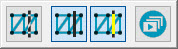
メッシュ断面及びメッシュ断面ツールバーの使用の詳細については、このドキュメントの「メッシュ断面演算子」を参照してください。
 STL形式でメッシュをインポート - このボタンは、STLメッシュデータファイルをインポートするために使用できるメッシュデータインポートダイアログボックスを開きます。メッシュオブジェクトがPC-DMIS Editウィンドウに存在しない場合は、新しいメッシュオブジェクトが作成され、ソフトウェアによってSTLデータがインポートされます。メッシュオブジェクトがPC-DMIS Editウィンドウにすでに存在する場合、ソフトウェアはSTLデータをメッシュオブジェクトに追加します。
詳細は、「メッシュIMPORT演算子」トピックを参照してください。
 STL形式でメッシュをエクスポート - このボタンをクリックすると、STL ASCIIまたはSTL Binファイル形式でメッシュをエクスポートするために使用できる[メッシュデータをエクスポート]ダイアログボックスが開きます。
詳細は、「メッシュEXPORT 演算子」を参照してください。
 メッシュを空にする - このボタンは編集ウィンドウでのカーソル位置に対応する最初のメッシュを空にします。
このコマンドをメッシュに適用すると、メッシュデータを復元することはできません。[元に戻す]をクリックすることは失われたデータを復元できません。
詳しくは、「メッシュEMPTY演算子」トピックを参照してください。
 メッシュのリセット - このボタンを使用して、すべてのメッシュ選択T操作を元に戻し、元のメッシュオブジェクトを返します。メッシュリセット演算子コマンドの詳細については、PC-DMIS Laserのドキュメントの「メッシュリセット演算子」を参照してください。
 メッシュを選択 - このボタンを使用して、メッシュデータオブジェクトに含まれる三角形のサブセットを選択して削除します。このボタンを使用する場合、選択方法はポリゴンを使用して3Dビューの三角形を削除します。
[メッシュを選択]ボタンオプションは、ダイアログのメッシュ選択演算子の使用とは異なります。このボタンをクリックすると、PC-DMISはすぐに機能を適用しますが、選択コマンドを追加しません。コマンドを作成するには、メッシュ演算子ダイアログを開き、選択機能を選択します。
このボタンをクリックした後:
[グラフィック表示]ウィンドウ内をクリックして、ポリゴンの頂点を定義します。
Deleteキーを押して、最後の頂点を削除します。
マウスの左ボタンをダブルクリックするか、Endキーを押して、ポリゴンの選択を閉じます。PC-DMISは、ポリゴンで囲まれたメッシュの部分を削除します。
Escキーを押して中止します。
詳細は、「メッシュSELECT演算子」トピックを参照してください。
 メッシュをカラーマップする: このボタンは、メッシュ COLORMAP演算子を作成するために使用できるメッシュ演算子ダイアログボックスを開きます。詳細については、「メッシュ COLORMAP演算子」トピックを参照してください。
メッシュをカラーマップする操作は色のシェーディングを選択されたメッシュに適用します。PC-DMISはCADと比較したメッシュの偏差に従って陰影を付けます。メッシュをカラーマップする操作では、[寸法色の編集]ダイアログボックスで定義される色と後記の[上限公差]および[下限公差]ボックスで指定される公差値の制限が使用されます。メッシュをカラーマップする演算子の詳細については、PC-DMIS Laserドキュメントの「メッシュ COLORMAP 演算子」トピックを参照してください。
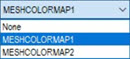
PC-DMIS測定ルーチンでは複数のカラーマップを作成することができます。ただし、アクティブなのは1つだけです。適用および作成された最後のカラーマップ(点群面カラーマップまたはメッシュカラーマップ)、または最後に実行されたカラーマップは、常に現在アクティブなカラーマップです。カラーマップ一覧ボックスからアクティブなカラーマップを選択することもできます。新しいカラーマップをアクティブにすると、PC-DMISはそれに関連付けられたスケールを公差値と注釈とともにグラフィック表示ウィンドウに表示します。
これを行うには、[カラーマップ]一覧のボックスをクリックし、定義済みのカラーマップ演算子の一覧からカラーマップを選択します:
以下のように、ドロップダウン矢印をクリックしてメッシュのカラーマップツールバーを表示します:

メッシュカラーマップツールバーを使用すると、メッシュー・カラーマップおよび厚さカラーマップオプションのいずれかを選択することができます。厚さカラーマップオプションについて詳しくは、本ドキュメントの「厚さカラーマップ」を参照してください。
 メッシュの整列: このボタンは、メッシュからCADへの整列を作成するのに使用できる[メッシュ/CADの整列]ダイアログボックスを開きます。
詳しくは、「メッシュ整列」トピックを参照してください。
 OptoCatからメッシュを受信する: このボタンをクリックすると、PC-DMISはOptoCatアプリケーションからメッシュを受信するのを待ちます。OptoCatからメッシュを受信するボタンがONのとき、下記のように背景色は暗色になります
 。これが機能する仕組みについて詳しくは、「OptoCatからメッシュを受信する」トピックを参照してください。
さらに詳しく: