
Barre d'outils Maillage
La barre d'outils Maillage permet d'exécuter l'ensemble des opérations, d'éléments et de fonctions de maillage. Il est accessible dans le menu Afficher | Barres d'outils | Maillage.
La licence de maillage doit être activée pour utiliser ou voir cette option.
Les options disponibles sont les suivantes dans cette barre d'outils :
 Maillage - Ce bouton ouvre la boîte de dialogue Commande de maillage permettant de créer des éléments de maillage à partir de n'importe quel nombre de nuages de points. Pour des détails sur cette boîte de dialogue et sur la création de maillages, voir la rubrique « Création d'un maillage ».
 Opérateur de maillage - Ce bouton ouvre la boîte de dialogue Opérateur de maillage qui sert à exécuter différentes opérations sur un maillage et d'autres commandes d'opérateur de maillage. Pour des détails sur la boîte de dialogue et sur la création d'opérateurs de maillage, voir la rubrique « Création d'un opérateur de maillage ».
 Widget de scanning portable - Ce bouton afficher la barre d'outils Widget de scanning portable. Quand vous vous connectez à un dispositif portable et que le palpeur actif est un scanner laser, PC-DMIS affiche automatiquement la barre d'outils Widget de scanning portable. Pour des détails sur la barre d'outils Widget de scanning portable, voir « Barre d'outils Widget de scanning portable » dans la documentation PC-DMIS Portable.
 Coupe transversale de maillage - Ce bouton ouvre la boîte de dialogue Opérateur de maillage qui sert à créer une coupe transversale à partir d'un maillage existant. Cliquez sur la flèche déroulante pour afficher la barre d'outils Coupe transversale de maillage :
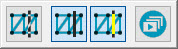
Pour des détails sur les coupes transversales de maillage et l'utilisation de la barre d'outils Coupe transversale de maillage, voir « Opérateur de maillage CROSS SECTION » dans cette documentation.
 Importer le maillage au format STL - ce bouton ouvre la boîte de dialogue Importer données de maillage que vous pouvez utiliser pour importer un fichier de données de maillage STL. Si la fenêtre de modification de PC-DMIS ne contient pas d'objet de maillage, un nouvel objet est créé et le logiciel importe les données STL. Si la fenêtre de modification de PC-DMIS contient déjà un objet de maillage, le logiciel ajoute les données STL à cet objet.
Pour des détails, voir la rubrique « Opérateur de maillage IMPORT ».
 Exporter le maillage au format STL - ce bouton ouvre la boîte de dialogue Exporter données de maillage que vous pouvez utiliser pour exporter un maillage dans le format de fichier STL, ASCII, ou STL Bin.
Pour des détails, voir la rubrique « Opérateur de maillage EXPORT ».
 Vider un maillage - Ce bouton vide le premier maillage par rapport à la position du curseur dans la fenêtre de modification.
Une fois cette commande appliquée à un maillage, il est impossible de restaurer les données de maillage. Vous ne pouvez pas cliquer sur Annuler pour récupérer les données perdues.
Pour des détails, voir la rubrique « Opérateur de maillage EMPTY ».
 Réinitialiser maillage - Utilisez ce bouton pour annuler toutes les opérations de maillage SELECT et revenir à l'objet de maillage d'origine. Pour des détails sur la commande d'opérateur de maillage Reset, voir « Opérateur de maillage RESET » dans la documentation PC-DMIS Laser.
 Sélectionner maillage - Utilisez ce bouton pour sélectionner et supprimer un sous-ensemble de triangles figurant dans l'objet de données de maillage. Quand vous cliquez sur ce bouton, la méthode de sélection utilise un polygone pour supprimer des triangles dans la vue 3D.
Le bouton Sélectionner maillage n'a pas le même effet que l'opérateur de maillage Select de la boîte de dialogue. En cliquant sur ce bouton, PC-DMIS applique immédiatement la fonction mais n'ajoute pas de commande Select. Pour créer la commande, ouvrez la boîte de dialogue Opérateur de maillage et choisissez la fonction Sélectionner.
Après avoir cliqué sur ce bouton :
Cliquez dans la fenêtre d'affichage graphique pour définir les sommets du polygone.
Appuyez sur la touche Suppr pour supprimer le dernier sommet.
Double-cliquez sur le bouton gauche de la souris ou appuyez sur la touche Fin pour fermer la sélection du polygone. PC-DMIS supprime la portion du maillage se trouvant à l'intérieur du polygone.
Appuyez sur la touche Échap pour abandonner.
Pour des détails, voir la rubrique « Opérateur de maillage SELECT ».
 Appliquer une matrice de couleurs à un maillage - Ce bouton affiche une boîte de dialogue Opérateur de maillage qui vous permet de créer un opérateur MATRICE DE COULEURS de maillage. Pour des détails, voir la rubrique « Opérateur de maillage COLORMAP ».
L'opération Appliquer une matrice de couleurs à un maillage applique un ombrage de couleur au maillage sélectionné. PC-DMIS ombre le modèle en fonction des écarts du maillage par rapport à la CAO. L'opération Appliquer une matrice de couleurs à un maillage se sert des couleurs définies dans la boîte de dialogue Modifier les couleurs de dimension et des limites de tolérances indiquées dans les zones Tolérance supérieure et Tolérance inférieure. Pour des détails sur l'opérateur Appliquer une matrice de couleurs à un maillage, voir la rubrique « Opérateur MATRICES DE COULEURS de maillage » dans la documentation PC-DMIS Laser.
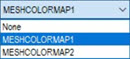
Vous pouvez créer plusieurs matrices de couleurs dans une routine de mesure PC-DMIS. Une seule est toutefois active. La dernière matrice de couleurs appliquée et créée (matrice de couleurs de surface de nuage de points ou matrice de couleurs de maillage), ou la dernière matrice exécutée, est toujours la matrice de couleurs active. Vous pouvez aussi sélectionner la matrice de couleurs active dans la zone de liste Matrices de couleurs. Quand vous activez une nouvelle matrice, PC-DMIS montre son échelle associée avec les valeurs de tolérance et des annotations dans la fenêtre d'affichage graphique.
Pour ce faire, cliquez sur la zone Matrices de couleurs et sélectionnez la matrice dans la liste d'opérateurs de matrice de couleurs définis :
Cliquez sur la flèche déroulante pour afficher la barre d'outils Matrice de couleurs de maillage :

La barre d'outils Matrice de couleurs de maillage vous permet de choisir entre les options Appliquer une matrice de couleurs à un maillage et Matrice de couleurs d'épaisseur. Pour des détails sur l'option Matrice de couleurs d'épaisseur, voir « Matrice de couleurs d'épaisseur » dans cette documentation.
 Alignement de maillage - Ce bouton ouvre la boîte de dialogue Alignement Maillage/CAO qui permet de créer des alignements Maillage à CAO.
Pour des détails, voir la rubrique « Alignement de maillage ».
 Recevoir un maillage d'OptoCat - Quand vous cliquez sur ce bouton, PC-DMIS attente de recevoir un maillage de l'application OptoCat. Si le bouton Recevoir un maillage d'OptoCat est actif, sa couleur d'arrière-plan est plus sombre :
  . Pour des détails sur le fonctionnement, voir la rubrique « Réception d'un maillage d'OptoCat ».
Rubriques associées :