
Nástrojová lišta Přenosná QuickCloud
Nástrojová lišta QuickCloud je k dispozici jen tehdy, když má PC-DMIS licenci a konfiguraci jako Přenosné zařízení. Obsahuje tlačítka pro dokončení všech kroků od začátku do konce pro práci s COP.
Nástrojová lišta obsahuje funkcionalitu tlačítka rozbalování pro tlačítka Automatický prvek a Rozměr. PC-DMIS si uloží naposledy zvolenou možnost pro každé tlačítko a zobrazí ji, když se příště objeví nástrojová lišta QuickCloud.
Rozbalovací tlačítka lze přidat do každé nástrojové lišty schopné přizpůsobení v PC-DMIS z volby nabídky Zobrazit | Nástrojové lišty | Přizpůsobit.
Podrobnosti o všech tlačítkách nástrojové lišty Mrak bodů viz téma „Nástrojová lišta Mrak bodů“ v dokumentaci PC-DMIS Laser.
K dispozici jsou následující možnosti:
 Importovat ze souboru CAD - Zobrazí dialogové okno Otevřít, které můžete použít k navigaci a k importování jakéhokoli z podporovaných modelů dílu z knihovny. Vyberte rozevírací seznam Soubory typu pro zobrazení dostupných typů souborů. Podrobnosti viz téma „Import souboru CAD“ v kapitole „Používání pokročilých možností souboru“ hlavní dokumentace PC-DMIS.
 Vektory CAD - Zobrazí dialogové okno Vektory CAD, kde můžete prohlížet a manipulovat s vektory povrchu. Podrobnosti viz „Úprava vektorů CAD“ v kapitole „Úprava zobrazení CAD“ v hlavní dokumentaci PC-DMIS.
 Rovina filtrování Mraku bodů - Zobrazí dialogové okno Nastavení sběru dat laseru. Použijte ho k definování filtrování dat a roviny vyloučení pro data mraku bodů. Podrobnosti viz „Nastavení sběru dat laseru“ v dokumentaci PC-DMIS Laser.
 Vybrat mrak bodů - Tento operátor mraku bodů poskytuje jako výchozí stav metodu výběru mnohoúhelníku. Vyberte vrcholy mnohoúhelníku a stiskněte klávesu End pro zavření.
Možnost Vybrat mrak bodů se liší od použití operátoru mraku bodů, protože se použije jen funkce a není přidána jako příkaz. Pro vytvoření příkazu otevřete operátor mraku bodů a zvolte metodu Vybrat.
 Operátor mraku bodů - Zobrazuje dialogové okno Operátor mraku bodů. Použijte ho k provedení různých operací u příkazů Mraku bodů (COP) a dalších příkazů operátoru Mraku bodů. Více podrobností viz téma „Operátory mraku bodů“ v dokumentaci PC-DMIS Laser.
 Zarovnání mraku bodů - Vytvoří Mrak bodů ke CAD a COP pro zarovnání COP. Podrobnosti viz „Popis dialogového okna zarovnání mrak bodů/CAD“ v kapitole „Zarovnání mraku bodů“ dokumentace PC-DMIS Laser.
 Vyčistit Mrak bodů - Při kliknutí operace VYČISTIT ihned eliminuje mimoležící body COP v závislosti na výchozí MAXIMÁLNÍ VZDÁLENOSTI bodů ke CAD. Pokud je vzdálenost bodu větší než hodnota MAXIMÁLNÍ VZDÁLENOST, je bod považován za mimoležící a nepatřící k dílu. Pro použití této operace musíte mít vytvořeno alespoň hrubé vyrovnání. Podrobnosti k vytváření hrubého vyrovnání viz „Vytvoření vyrovnání mraku bodů/CAD“ v dokumentaci PC-DMIS Laser. Více informací k operátoru Vyčistit mrak bodů viz téma „VYČISTIT“ v kapitole „Operátory mraku bodů“ v dokumentaci PC-DMIS Laser.
 Příčný řez - Otevře dialogové okno Operátor mraku bodů s možností PŘÍČNÝ ŘEZ vybranou v rozevíracím seznamu Operátor. Podrobnosti k vytváření prvků příčného řezu viz téma „PŘÍČNÝ ŘEZ“ v kapitole „Operátory Mraku bodů“ dokumentace PC-DMIS Laser.
Chcete-li zobrazit panel nástrojů Příčný řez, klikněte na rozevírací šipku:
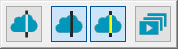
Podrobnosti k tlačítkům pro zobrazení a skrytí lomených čar příčného řezu viz téma „Zobrazit a skrýt lomené čáry příčného řezu“ v dokumentaci PC-DMIS Laser.
 Síť Mraku bodů - Zobrazí dialogové okno Příkaz Síť, takže můžete definovat příkaz z mraku bodů. Podrobnosti viz téma „Vytvoření prvku Síť“ v dokumentaci PC-DMIS Laser.
 Mapa barev bodu Mraku bodů - Otevře dialogové okno Operátor Mraku bodů s vybranou možností POINT COLORMAP v rozevíracím seznamu Operátor. Podrobnosti viz téma „MAPA BAREV BODU“ v kapitole „Operátory Mrak bodů“ dokumentace PC-DMIS Laser.
 Mapa barev povrchu mraku bodů - Zobrazí dialogové okno Operátor mraku bodů s označeným operátorem mapy barev povrchu. Operace MAPA BAREV POVRCHU použije barevné stínování na CAD model. Model CAD je stínovaný podle odchylek mraku bodů ve srovnání s CAD za použití barev definovaných v dialogovém okně Upravit barvu rozměru (Upravit | Okno grafického zobrazení | -Barva rozměru) a tolerančních limitů zadaných v polích Horní tolerance a Dolní tolerance. Podrobnosti k operátoru Mapa barev povrchu Mraku bodů viz téma „MAPA BAREV POVRCHU“ v kapitole „Operátory mraku bodů“ dokumentace PC-DMIS Laser.
V rutině měření PC-DMIS můžete vytvořit mnoho map barev povrchu. Nicméně v jeden okamžik je aktivní jen jedna. Poslední mapa barev povrchu, která jste použili a vytvořili, nebo poslední prováděná, je vždy současně aktivní mapa barev. Můžete také zvolit, jaká mapa barev je aktivní, když použijete pole seznamu Mapy barev čelní strany. Když je aktivována nová mapa barev, objeví se v Okně grafického zobrazení jí přidružená stupnice s hodnotami tolerance a všechny anotace.
Za tímto účelem klikněte na pole seznamu MapyBarevČelníStrany a vyberte mapu barev ze seznamu definovaných operátorů mapy barev povrchu:

 Tlačítko Posuvné měřítko - Posuvné měřítko je nástroj rychlé kontroly, který funguje podobně jako fyzické posuvné měřítko. Poskytuje lokální dvoubodovou rozměrovou kontrolu u objektu Mrak bodů (COP), Síť nebo COPOPER (např. COPSELECT, COPCLEAN nebo COPFILTER). Posuvné měřítko ukazuje změřenou délku ve vybrané ose nebo směru.
Tlačítko  Automatický prvek a rozevírací šipka - Zobrazí dialogové okno Automatický prvek vztažený k ikoně zobrazené na tlačítku. Z dialogového okna můžete vybrat jakýkoli z dostupných příkazů prvku a vložit do rutiny měření.
Chcete-li zobrazit panel nástrojů Automatický prvek, klikněte na rozevírací šipku:

Informace o Automatických prvcích viz „Vkládání automatických prvků“ v kapitole „Vytváření automatických prvků“ hlavní dokumentace PC-DMIS.
Tlačítko  Rozměr a rozevírací šipka - Zobrazí dialogové okno Rozměr vztažený k ikoně zobrazené na tlačítku. Z dialogového okna můžete vybrat jakýkoli z dostupných příkazů prvku a vložit do rutiny měření.
Chcete-li zobrazit panel nástrojů Rozměr, klikněte na rozevírací šipku:

Informace k rozměrům viz kapitoly „Použití starých rozměrů“ a „Použití rámů pro ovládání prvků“ hlavní dokumentace PC-DMIS.
 Upravit vlastní protokol z rutiny měření - Vytváří Vlastní protokol z jiné rutiny měření ve vaší aktuální rutině měření. Podrobnosti viz „Vytváření vlastních protokolů“ v kapitole „Protokolování výsledků měření“ hlavní dokumentace PC-DMIS.
 Vložit vlastní protokol - Vloží vlastní protokol do rutiny měření stejně jako u funkce Vložit | Příkaz protokolu | Vlastní protokol. Podrobnosti viz „Vkládání Protokolů nebo Předloh do rutiny měření“ v kapitole „Vkládání příkazů protokolu“ hlavní dokumentace PC-DMIS.