
Nástrojová lišta Mrak bodů
Nástrojová lišta Mrak bodů poskytuje všechny operace mraku bodů, prvky a funkce. Je přístupná z nabídky Zobrazit | Nástrojové lišty | Mrak bodů v závislosti na konfiguraci vašeho systému.
Všechny možnosti nemusí být dostupné. Některé možnosti vyžadují zvláštní licenci pro zpřístupnění.
Na této nástrojové liště jsou k dispozici následující možnosti:
 Tlačítko Mrak bodů: Zobrazuje dialogové okno Mrak bodů k vytváření prvků mraku bodů. Podrobnosti k dialogovému oknu a vytváření prvků mraku bodů viz téma „Manipulace s mraky bodů“ v kapitole „Použití mraku bodů“ hlavní dokumentace PC-DMIS Laser.
 Tlačítko Operátor mrak bodů: Zobrazí dialogové okno Operátor mrak bodů a k provádění různých operací u příkazů Mrak bodů (COP) a dalších příkazů operátoru Mrak bodů. Podrobnosti o dialogovém okně a vytváření operátorů mraku bodů viz téma „Operátory mraku bodů“ v dokumentaci PC-DMIS Laser.
 Síť Mraku bodů: Zobrazuje dialogové okno Příkaz Sítě k definování příkazu sítě pro mraky bodů. Podrobnosti viz téma „Vytvoření prvku Síť“ v dokumentaci PC-DMIS Laser. Tato možnost je dostupná, jen pokud máte licenci pro Síť a Velký COP:
 Parametry sběru dat mraku bodů: Zobrazuje dialogové okno Nastavení sběru dat laseru k definování filtrování dat a roviny vyloučení pro data mraku bodů. Podrobnosti k tomuto dialogovému oknu viz téma „Nastavení sběru dat laseru“.
 Booleovská operace mraku bodů: Zobrazí dialogové okno Operace mraku bodů s označeným Booleovským operátorem. Podrobnosti o dialogovém okně a vytváření Booleovského operátoru mraku bodů viz „BOOLEOVSKÉ“ v kapitole „Operátory mraku bodů“ dokumentace PC-DMIS Laser.
 Příčný řez mrakem bodů: Otevře dialogové okno Operátor mraku bodů s možností PŘÍČNÝ ŘEZ vybranou v rozevíracím seznamu Operátory. Chcete-li zobrazit panel nástrojů Příčný řez mraku bodů, klikněte na rozevírací šipku:
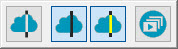
Podrobnosti k příčným řezům mraku bodů a použití panelu nástrojů Příčný řez mraku bodů viz téma „Příčný řez" v kapitole „Operátory Mraku bodů“ této dokumentace.
 Vyčistit Mrak bodů: Při kliknutí operace VYČISTIT ihned eliminuje mimoležící body COP v závislosti na výchozí MAXIMÁLNÍ VZDÁLENOSTI bodů ke CAD. Pokud je vzdálenost bodu větší než hodnota MAXIMÁLNÍ VZDÁLENOST, je bod považován za mimoležící nebo nepatřící k dílu. Pro použití této operace musíte mít provedené alespoň hrubé zarovnání (viz „Vytvoření mraku bodů/CAD zarovnání“) a CAD model. Podrobnosti o operátoru mraku bodů VYČISTIT viz „VYČISTIT“ v dokumentaci PC-DMIS Laser.
 Vyprázdnit mrak bodů: Při kliknutí PC-DMIS ihned odebere všechna data z aktuálně vybraného COP. Uvědomte si, že tato změna je trvalá, proto používejte opatrně. Podrobnosti o operátoru mraku bodů VYPRÁZDNIT viz téma „VYPRÁZDNIT“ v dokumentaci PC-DMIS Laser.
 Filtrovat mrak bodů: Zobrazí dialogové okno Operátor mraku bodů s označenou operací FILTROVAT. Tato operace filtruje data do menší podmnožiny bodů. Podrobnosti o operátoru mraku bodů FILTROVAT viz téma „FILTROVAT“ v dokumentaci PC-DMIS Laser.
 Export mraku bodů: Zobrazí dialogové okno Operátor mraku bodů pro aktuálně vybranou možnost exportu.
Chcete-li zobrazit panel nástrojů Export mraku bodů, klikněte na rozevírací šipku:
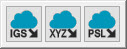
Dostupné možnosti jsou:
 Exportovat mrak bodů do formátu IGES: Zobrazí dialogové okno Operátor mraku bodů s označenou operací EXPORT IGES. Operace Export IGES exportuje data do COP nebo příkazu operátoru ve formátu IGES do souboru IGES. Podrobnosti k exportování podporovaných typů souborů viz „EXPORTOVAT“ v dokumentaci PC-DMIS Laser.
 Exportovat mrak bodů do formátu XYZ: Zobrazí dialogové okno Operátor mraku bodů s označenou operací EXPORT XYZ. Operace Export XYZ exportuje data do COP nebo příkazu operátoru ve formátu XYZ do souboru XYZ. Podrobnosti k exportování podporovaných typů souborů viz „EXPORTOVAT“ v dokumentaci PC-DMIS Laser.
 Exportovat mrak bodů do formátu PSL: Zobrazí dialogové okno Operátor mraku bodů s označenou operací EXPORT PSL. Operace Export PSL exportuje data do COP nebo příkazu operátoru ve formátu PSL do souboru PSL. Podrobnosti k exportování podporovaných typů souborů viz „EXPORTOVAT“ v dokumentaci PC-DMIS Laser.
 Import mraku bodů: Zobrazí dialogové okno Operátor mraku bodů pro aktuálně vybranou možnost importu.
Chcete-li zobrazit panel nástrojů Import mraku bodů, klikněte na rozevírací šipku:
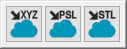
Dostupné možnosti jsou:
 Importovat mrak bodů do formátu XYZ: - Zobrazí dialogové okno Operátor mraku bodů s označenou operací IMPORT XYZ. Operace Import XYZ importuje data z externího souboru do příkazu COP ve formátu XYZ. Podrobnosti k importování podporovaných typů souborů viz „IMPORTOVAT“ v dokumentaci PC-DMIS Laser.
 Importovat mrak bodů do formátu PSL: - Zobrazí dialogové okno Operátor mraku bodů s označenou operací IMPORT PSL. Operace Import PSL importuje data z externího souboru do příkazu COP ve formátu PSL. Podrobnosti k importování podporovaných typů souborů viz „IMPORTOVAT“ v dokumentaci PC-DMIS Laser.
 Importovat mrak bodů do formátu STL: - Zobrazí dialogové okno Operátor mraku bodů s označenou operací IMPORT STL. Operace Import STL importuje data z externího souboru do příkazu COP ve formátu STL. Podrobnosti k importování podporovaných typů souborů viz „IMPORTOVAT“ v dokumentaci PC-DMIS Laser.
 Pročistit mrak bodů: Při kliknutí PC-DMIS ihned odebere všechny datové body, které nepatří k tomuto operátoru. Je nevratná a ovlivní všechny další příkazy operátoru, které odkazují na stejný kontejner COP, proto používejte opatrně. Podrobnosti o operátoru mraku bodů Pročistit viz „PROČISTIT“ v dokumentaci PC-DMIS Laser.
 Resetovat mrak bodů: Při kliknutí PC-DMIS ihned reverzuje poslední operace Mapa barev povrchu, Mapa barev bodu, Vybrat nebo Vyčistit (pokud nebylo provedeno Pročistit). Podrobnosti o operátoru Resetovat mraku bodů viz „RESETOVAT“ v dokumentaci PC-DMIS Laser.
 Vybrat mrak bodů: Zobrazí dialogové okno Operátor mraku bodů s označeným operátorem Vybrat. Tento operátor mraku bodů poskytuje jako výchozí stav metodu výběru mnohoúhelníku. Vyberte vrcholy mnohoúhelníku a stiskněte klávesu Konec pro zavření. Podrobnosti o operátoru Vybrat mraku bodů viz téma „VYBRAT“ v dokumentaci PC-DMIS Laser.
Možnost Vybrat mrak bodů se liší od použití operátoru mraku bodů, neboť se pouze použije funkce a není přidána jako příkaz. Pro vytvoření příkazu otevřete operátor mraku bodů a zvolte metodu Vybrat.
 TCP/IP: Provede aktuálně vybranou operaci popsanou dále.
Chcete-li zobrazit panel nástrojů TCP/IP, klikněte na rozevírací šipku:

Dostupné možnosti jsou:
 Server mraku bodů TCP/IP přijímá data: Uvádí PC-DMIS do „bdělého“ stavu, kde je připraven k příjmu souboru mraku bodů z klientské aplikace. Klientská aplikace musí iniciovat vysílání dat mraku bodů. Toto tlačítko se objeví, když spustíte PC-DMIS v Offline režimu.
 TCP/IP spojení serveru mraku bodů s lokální kopií: Vytvoří spojení s klientem a posílá data mraku bodů přímo klientovi. Po skončení skenování data mraku bodů zůstávají v rutině měření. Podrobnosti o připojení serveru mraku bodů TCP/IP viz „Server mraku bodů TCP/IP“.
 TCP/IP spojení serveru mraku bodů bez lokální kopie: Vytvoří spojení s klientem a posílá data mraku bodů přímo klientovi. Po skončení skenování jsou data mraku bodů odstraněna z rutiny měření. Podrobnosti o připojení serveru mraku bodů TCP/IP viz „Server mraku bodů TCP/IP“.
 Vyrovnání mraku bodů: Zobrazuje dialogové okno Vyrovnání mraku bodů/CAD pro vytvoření vyrovnání Mrak bodů ke CAD a COP ke COP. Podrobnosti viz „Popis dialogového okna zarovnání“ v kapitole „Zarovnání mraku bodů“ hlavní dokumentace PC-DMIS Laser.
 Mapa barev bodu mraku bodů: Zobrazuje dialogové okno Operátor mraku bodů s označeným operátorem mapy barev bodu. Operace MAPA BAREV BODU vyhodnocuje odchylky datových bodů obsažených v příkazu COP v porovnání s objektem CAD. Podrobnosti o operátoru Mapa barev bodu mraku bodů viz téma „MAPA BAREV BODU“ v dokumentaci PC-DMIS Laser.
 Mapa barev povrchu mraku bodů: Toto zobrazuje dialogové okno Operátor mraku bodů s vybraným operátorem Mapy barev povrchu. Operace MAPA BAREV POVRCHU používá barevné stínování na CAD model. Model je vystínován podle odchylek mraku barev v porovnání s CAD. Operátor Mapa barev povrchu mraku bodů používá barvy definované v dialogovém okně Upravit barvu rozměru a tolerančních limitů zadaných v polích Horní tolerance a Dolní tolerance. Podrobnosti o operátoru Mapa barev povrchu mraku bodů viz „MAPA BAREV POVRCHU“ v dokumentaci PC-DMIS Laser.
V rutině měření PC-DMIS můžete vytvořit mnoho map barev povrchu. Nicméně je aktivní jen jedna. Poslední mapa barev povrchu, která byla použita a vytvořena, nebo poslední prováděná, je vždy současně aktivní mapa barev. Můžete také zvolit, jaká mapa barev je aktivní, v poli seznamu Mapy barev. Když aktivujete novou mapu barev, PC-DMIS zobrazuje v Okně grafického zobrazení jí přidruženou stupnici s hodnotami tolerance a všechny anotace.
Za tímto účelem klikněte na pole seznamu Mapy barev a vyberte mapu barev ze seznamu definovaných operátorů mapy barev povrchu:

Více: