この校正手順では、ビジョン プローブのプローブオフセットを決定できます。また、PC-DMIS Vision では様々な種類のプローブ チップから成るマルチセンサー構成を校正できます。例えば、ビジョン プローブとコンタクトプローブを同じツール (複数可) で測定し、共通のオフセットフレーム基準を設定できます。各チップに対する校正済みのオフセット値は、リングゲージや球などの共通のツールと連動して相互参照されます。詳しくは「チップとツールの関係」トピックを参照してください。
共通のツールまたは基準点に対してチップの種類 (コンタクト、コンタクトの組み合わせ、Vision、レーザー等すべて) を校正すると、あるチップで取得した測定値を別ののチップで行う測定に使用することができます。
プローブオフセットの校正が使用されている時に:
プローブの校正は以下の時間に使用されます:
測定システムに複数のプローブがあるとき
異なる倍率のビデオプローブがあるとき (1X および 2X レンズまたはデュアルバーチャルカメラなど)
最初にどのプローブタイプを校正するかは重要なことではありません。しかし、CMM では通常、最初に接触プローブを校正し、ビジョン マルチセンサー機械では、オプティカルプローブを最初に校正します。番目の校正中に「校正ツールを移動しましたか? または測定機のゼロ点を変更しましたか?」という質問が表示された場合、[いいえ] と答えてください。
ステージ上でツールの位置が分かり [プローブユーティリティ] ダイアログ ボックスから一たんプローブ チップのオフセットが校正されると、アクティブなプローブの自動校正手順が測定ルーチンに追加され、測定ルーチンの一部としてプローブのオフセットを校正します。コンタクトプローブを使用しているため、ビジョン プローブに対する自動校正は指定のパラメータセットに基づいて実行されます。
ビジョン プローブに関する詳細は、「プローブ定義についての注記 」および「ビジョン プローブについての考察」トピックを参照してください。
プローブ チップオフセットの校正が拡張され、球またはリングツールを使用したてコンタクトプローブおよび Vision プローブのオフセット校正をサポートするようになりました。この使用法はチップのオフセットおよび直径の校正に対する一般ルールに従います。
ビジョン プローブの校正を開始する前に、ビジョン プローブの光学中心 (ズームセルの場合)、視界および照明の校正を確実に行ってください。この例では、リングツールが測定に使用されています。
Vision プローブオフセットの校正
CWS センサーには設定オプションダイアログボックスにタブオプションがありません。CWS センサーのプローブオフセット校正について詳しくは、PC-DMIS Laser ドキュメントの「ステップ 4: レーザープローブの校正」を参照してください。
リングの面で Z 測定点を特定します。この点の位置は測定機の座標で定義され、リングゲージのボアの上中心に相対しています。これは、「プローブツールボックス: [ゲージ] タブ」を使用して実行できます。リングツールを追加するときにこれらの値が使用されます。
[プローブの校正] ダイアログボックスのドロップダウンリストより、[プローブオフセットの校正] を選択します。
[利用可能なツールの一覧] より必要なツールを選択するか、[追加] をクリックして新規ツールを定義します。
この例では、次の値を持つ20mmリングツールを指定できます。
ツール ID: 20mm リング
ツールのタイプ: RING
直径: 20
Z 点オフセット X: 15
Z 点オフセット Y: 0
Z 点オフセット Z: 0
基準奥行き開始:1(リング穴に面取りを収容するために)
基準奥行き終了: 14
フォーカスオフセット: -0.5 (最上面からボア円のフォーカス高さまでの Z 距離を提供します)。
[付録 B: リングツールの追加]を参照してください。
[校]をクリックして、[プローブオフセットを校正]ダイアログボックスを開きます。
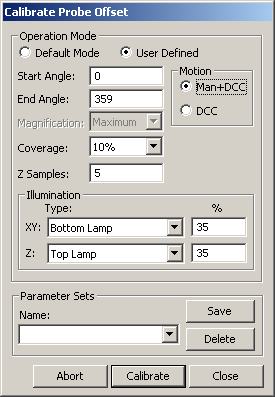
[プローブオフセットの校正] ダイアログ ボックス
必要に応じて、以下のパラメータを設定します。
操作モード - デフォルトモードではデフォルト値が使用されます。「ユーザー定義」では値を変更できます。
移動 - 手動+DCC モードでは、ツール位置の変更を示すまたは示さないに関わらず、シーケンス開始時に 3 つの手動点を取得する必要があります。残りの点は自動で取得されます。[DCC] モードでは、ツールが移動したことを示さない限りすべての点が自動で取得されます。
開始角度 - デカルト座標系で下または –Z 方向を向いたときに見られる角度です。開始角ゼロは+X に整列されることを意味します。開始角90度は+Y 軸に整列されることを意味します。デフォルト値は0です。
終了角度 - デカルト座標系で下方または –Z 方向を向いたときに見られる角度です。ゼロの終了角とは+X 方向に整列していることを意味します。90度の終了角とは+Y 軸に整列していることを意味します。デフォルト値は359です。
ここで指定する開始角および終了角は、コンタクトプローブと球ツールに使用される角度とは異なり、球赤道から極までの角度に関したものです。
倍率 - このオプションでは、倍率を「最大」に設定にするか <現在> の倍率を使用するか選択できます。最高の精度を確保するために、Vision プローブのオフセットを校正するには「最大」の倍率を使用してください。デフォルト設定は「最大」です。
カバレッジ - このパーセンテージは、ゾーンのどの部分が測定に含まれるかを定義します。デフォルト値は10%です。
開始角、終了角およびカバレッジのパーセンテージはともに円周囲の ビジョン測定ターゲットの位置およびサイズを定義します。より大きなサイズの円や高い光学倍率に対しては、カバレッジのパーセンテージを下げると速度の大幅な向上が達成されます。「プローブオフセットパラメーターの校正に使用する ビジョン ターゲット円の例」トピックを参照してください。
Z サンプル - これはZ 位置を計算するために取得した Z サンプルの数です。デフォルト値は5です。
照明 XY - この値はXY 測定に使用する照明のソースを示します。通常、リングゲージのボア端には底またはサブステージ照明が使われます。この値を<現在>に設定して現在の照明設定を使用することも可能です。
照明 Z- この値はZ測定に使用する照明のソースを示します。通常、リングゲージ表面ではトップまたはリングの照明が使用されます。この値を<現在>に設定して現在の照明設定を使用することも可能です。
リングのランプに対して電球をオンまたはオフにするかについては、どちらの照明設定に対しても <現在> を使用することができます。
校正にうまく対応した照明設定を見つけた場合、照明のクイック設定を作成するとこれらの設定を簡単に呼び出すことができます。
パラメータの設定 - このエリアはビジョン プローブ用に保存する設定を作成して、保存および使用することができます。この情報はプローブファイルの一部として保存され ビジョン プローブの設定を含みます。このパラメーターセットは後で測定ルーチン要素の自動校正を含む校正用に呼び出すことができます。
パラメータ セットを作成し、名前をつける手順は次のとおりです:
[プローブオフセットの校正] ダイアログ ボックスのパラメータを変更します。
[パラメータ セット] エリアより、[名称] ボックスに新しいパラメータ セットの名前を入力し、[保存] をクリックします。パラメータ セットの名前が新しく作成されたことを告げるメッセージが表示されます。保存されたパラメータセットを削除するには、削除をクリックします。
[校正] をクリックします。校正ツールが移動されたか、またはCMMのゼロ点が変更されたことがあるかを尋ねるメッセージが表示されます。
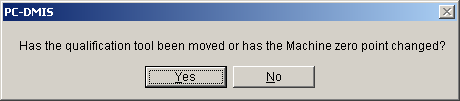
PC-DMIS がステージ上で実際のツールの位置を測定していない場合、[はい] を選択します。
ツールが既に別の種類のプローブで測定されている場合は [いいえ] を選択します。
チップを校正するか確認するページで [OK] をクリックします。
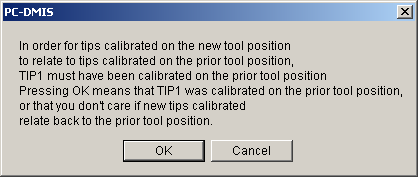
ツールが移動したか 手動+DCC 動作が選択された場合、3つの十字点を基準要素のボア円の上で等間隔に配置します。必要に応じてステージ位置や焦点を調節します。残りの校正手順は自動的に実行されます。それがボアのトップエッジに焦点を合わせ、ボアの円を測定し、ボアに相対した Z の焦点オフセットに移動し、Z 位置の焦点の測定が実行されます。リングツールの測定値に基づいて測定されたオフセットを用いてプローブチップのオフセットデータが更新されます。ツールが移動されたことが確認された場合、この測定はステージ上のツールのXYZ位置を決定します。
さらに詳しく: