
Die Symbolleiste QuickCloud ist nur verfügbar, wenn PC-DMIS für tragbare Geräte lizensiert und konfiguriert ist.
Es bietet die Schaltflächen, um alle Schritte vom Anfang bis zum Ende der Arbeit mit Punktewolken abzuschließen.
Die Symbolleiste umfasst eine Auswahlschaltflächen für die Schaltflächen Querschnitt, Punktewolke-Farbenkarte, Auto-Element und Merkmal.
PC-DMIS speichert die zuletzt gewählte Option für jeden dieser Schaltflächen und zeigt diese beim nächsten Mal in der Symbolleiste an.
Die Auswahlschaltflächen können zu jeder, anpassbaren Symbolleiste in PC-DMIS über die Menüoption Ansicht | Symbolleisten | Anpassen hinzugefügt werden.
Weitere Informationen zu allen Schaltflächen der Symbolleiste Punktewolke finden Sie unter "Symbolleiste Punktewolke" im Kapitel "Arbeiten mit Laser-Symbolleisten" in der Dokumentation von PC-DMIS Laser.
Das Dialogfeld QuickCloud enthält folgende Optionen:
 Import aus CAD-Datei - Diese Schaltfläche öffnet sich das Dialogfeld Öffnen mit dem Sie ein beliebiges, unterstütztes Werkstückmodell aus Ihrer Bibliothek auswählen und importieren können. Beachten Sie die Auswahlliste Dateitypen für die verfügbaren, unterstützten Dateitypen.
Weitere Informationen finden Sie im Thema "Importieren einer CAD-Datei" im Abschnitt "Verwenden von fortgeschrittenen Dateioptionen" in der Hauptdokumentation von PC-DMIS.
 CAD-Vektoren - Diese Schaltfläche öffnet das Dialogfeld CAD-Vektoren, in dem Sie Flächenvektoren betrachten und anpassen können.
Weitere Informationen hierzu finden Sie unter "Bearbeiten von CAD-Vektoren" im Kapitel "Bearbeiten der CAD-Anzeige" in der Hauptdokumentation von PC-DMIS.
 Widget für Tragbares Scannen - Diese Schaltfläche öffnet die Symbolleiste Widget für Tragbares Scannen. Wenn Sie eine Verbindung zu einem tragbaren Gerät herstellen und der aktive Taster ein Laserscanner ist, zeigt PC-DMIS automatisch die Symbolleiste Widget für Tragbares Scannen an.
Weitere Informationen finden Sie unter "Symbolleiste Widget für Tragbares Scannen".
 Parameter Punktewolke-Datensammlung - Damit wird das Dialogfeld Einstellungen Laserdaten-Erfassung angezeigt. Damit können Sie Scanprofile, Datenfilterung und eine Ausschlussebene für Ihre Punktwolkendaten definieren.
Siehe "Einstellungen Laserdatenerfassung" im Kapitel "Punktewolken benutzen" in der Dokumentation von PC-DMIS Laser für weitere Informationen.
 Punktewolke auswählen - Diese Schaltfläche stellt standardmäßig die Polygon-Auswahlmethode bereit. Wählen Sie die Scheitelpunkte des Vieleckes und pressen Sie anschließend die Ende-Taste, um es zu schließen.
Die Option Punktewolke auswählen unterscheidet sich vom Punktewolken-Vorgang, da es nur die Funktion anwendet, aber keinen Befehl hinzufügt. Um einen Befehl zu erstellen, müssen Sie den Punktwolken-Vorgang öffnen und die Methode Auswahl.
 Punktewolken-Vorgang - Damit öffnet sich das Dialogfeld Punktewolken-Vorgang. Verwenden Sie dieses Dialogfeld, um verschiedene Funktionen mit PW-Befehlen und anderen Punktewolken-Funktionsbefehlen auszuführen.
Weitere Informationen finden Sie im Abschnitt „Punktewolken-Vorgänge“ in der Dokumentation von PC-DMIS Laser.
 Punktewolken-Ausrichtung - Diese Schaltfläche kann eine Punktewolke-zu-CAD- bzw. Punktewolke-zu-Punktewolke-Ausrichtung erzeugen.
Weitere Informationen finden Sie unter "Dialogfeld "Punktewolke-zu-CAD-Ausrichtung"" im Abschnitt "Punktewolken-Ausrichtungen" in der Dokumentation von PC-DMIS Laser.
 Punktewolke bereinigen: Damit wird die Punktewolke sofort mit dem BEREINIGEN-Befehl basierend auf dem MAX. ABSTAND der Punkte vom CAD von Ausreißern befreit. Die Ausreißerpunkte basieren auf dem Standard Max. Abstand der Punkte zum CAD. Ist der Abstand grösser als der Wert MAX ABSTAND, wird der Punkt als Ausreißer und nicht als Teil des Werkstückes betrachtet. Zur Verwendung dieser Funktion muss mindestens eine grobe Ausrichtung ausgeführt wurden sein.
Weitere Informationen zur Erstellung einer groben Ausrichtung finden Sie im Abschnitt "Erstellen einer Punktewolke-/CAD-Ausrichtung" im Kapitel "Punktewolken-Ausrichtungen" in der Dokumentation von PC-DMIS Laser.
Weitere Informationen zu Punktewolken-Vorgang "Bereinigen" finden Sie unter "BEREINIGEN" im Kapitel "Punktewolken-Vorgänge" in der Dokumentation von PC-DMIS Laser.
 Querschnitt - Damit öffnet sich das Dialogfeld Punktewolken-Vorgang mit der Option QUERSCHNITT in der Auswahlliste Vorgang markiert.
Weitere Informationen zur Erstellung von Querschnitt-Elementen finden Sie unter "QUERSCHNITT" im Abschnitt "Punktewolken-Vorgang" in der Dokumentation von PC-DMIS Laser.
Klicken Sie auf den kleinen schwarzen Pfeil, um die Symbolleiste Querschnitt anzuzeigen:
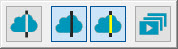
Weitere Informationen finden Sie im Kapitel "Polylinien der Querschnitte anzeigen/ausblenden" in der "Punktewolken-Vorgänge" in der Dokumentation von PC-DMIS Laser.
 Netz - Zeigt das Dialogfeld Netzbefehl an. Sie können dieses Dialogfeld verwenden, um einen Netzbefehl für die Punktwolke zu definieren.
Weitere Informationen finden Sie unter "Erstellen eines Netzelementes" im Kapitel "Verwenden der Netzbefehle" in der Dokumentation von PC-DMIS Laser.
 Punktewolke-Farbenkarte - Diese Schaltfläche zeigt die Dialogbox für den auf der Schaltfläche angezeigten Vorgang an.
Klicken Sie den kleinen schwarzen Pfeil, um die Symbolleiste Punktewolke-Farbenkarte zu öffnen:
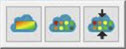
In der Symbolleiste Punktewolke-Farbenkarte können Sie zwischen den Optionen Flächen-Farbenkarte, Punkt-Farbenkarte sowie Stärken-Farbenkarte wählen.
 Messschieber - Der Messschieber ist ein schnelles Prüfwerkzeug, dass ähnlich eines richtigen Messschiebers funktioniert. Es stellt eine lokale 2-Punkte-Prüfung für die Punktewolke (PW), das Netz oder das COPOPER-Objekt (wie COPSELECT, COPCLEAN oder COPFILTER) bereitstellt. Der Messschieber zeigt die gemessene Länge entlang der ausgewählten Achse oder Richtung.
Weitere Informationen finden Sie unter "Messschieber - Übersicht" im Kapitel "Messschieber" in der Dokumentation von PC-DMIS Laser.
 Auto-Element - Damit öffnet sich das Dialogfeld Auto-Element für das auf der Schaltfläche dargestellte Symbol. Im Dialogfeld können Sie jeden verfügbaren Elementbefehl auswählen und in die Messroutine einfügen.
Klicken Sie den kleinen schwarzen Pfeil, um die Symbolleiste Auto-Element zu öffnen:

Weitere Informationen finden Sie im Thema „Einfügen von Auto-Elementen“ im Abschnitt „Erstellen von Auto-Elementen“ in der Hauptdokumentation von PC-DMIS.
 Merkmal - Damit öffnet sich das entsprechende Dialogfeld Merkmal entsprechend dem angezeigten Symbol auf der Schaltfläche. Im Dialogfeld können Sie jeden verfügbaren Merkmalsbefehl auswählen und in die Messroutine einfügen.
Klicken Sie auf den kleinen schwarzen Pfeil, um die Symbolleiste Merkmal anzuzeigen:

Weitere Informationen finden Sie unter "Anwenden von alten Merkmalen und Verwendung geometrischer Toleranzen" in der Hauptdokumentation von PC-DMIS.
 Benutzerdefiniertes Protokoll anderer Messroutine bearbeiten - Damit kann ein benutzerdefiniertes Protokoll aus einer anderen Messroutine in Ihrer aktuellen Messroutine erstellt werden.
Weitere Informationen finden Sie unter "Erstellen von benutzerdefinierten Protokollen" im Kapitel "Messergebnisse protokollieren" in der Hauptdokumentation von PC-DMIS.
 Benutzerdefiniertes Protokoll einfügen - Damit können Sie ein benutzerdefiniertes Protokoll ähnlich der Menüfunktion Einfügen | Protokollbefehl | Benutzerdefiniertes Protokoll in Ihre Messroutine einfügen.
Weitere Informationen finden Sie unter "Einfügen von Protokollen oder Vorlagen in eine Messroutine" im Kapitel "Einfügen von Protokollbefehlen" in der Hauptdokumentation von PC-DMIS.

 Beschreibung
 Flächen-Farbenkarte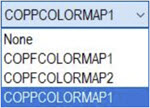
 Punkt-Farbenkarte
 Stärken-Farbenkarte