
Symbolleiste "Punktewolke"
Die Symbolleiste Punktewolke umfasst alle Punktwolken-Vorgänge, -Elemente und -Funktionen. Abhängig von der Systemkonfiguration ist sie über Ansicht | Symbolleisten | Punktewolke aufrufbar.
Ggf. sind nicht alle Optionen verfügbar. Einige benötigen zur Aktivierung eine bestimmte Lizenz.
Die folgenden Optionen sind auf dieser Symbolleiste verfügbar:
 Punktewolke - Diese Schaltfläche öffnet das Dialogfeld Punktewolke zur Erstellung von Punktewolken-Elementen. Weitere Informationen zum Dialogfeld und zur Erstellung von Punktewolken-Elementen finden Sie unter "Manipulieren von Punktewolken" im Abschnitt "Punktewolken benutzen" in der Dokumentation von PC-DMIS Laser.
 Punktewolke bearbeiten - Damit wird das Dialogfeld Punktewolken bearbeiten aufgerufen, mit dem verschiedene Vorgänge mit PW-Befehlen und anderen Punktewolken-Funktionsbefehlen durchgeführt werden können. Weitere Informationen zum Dialogfeld sowie der Erstellung von Punktewolken-Vorgängen finden Sie im Abschnitt "Punktewolken-Vorgänge" in der Dokumentation von PC-DMIS Laser.
 Punktewolke vernetzen - Diese Schaltfläche öffnet das Dialogfeld Netzbefehl, um einen Netzbefehl für die Punktwolke zu definieren. Weitere Informationen finden Sie unter "Erstellen eines Netzelementes" in der Dokumentation von PC-DMIS Laser. Diese Option ist nur verfügbar, wenn Sie die Lizenzen "Netz" und "Große PW" besitzen.
 Widget für Tragbares Scannen - Diese Schaltfläche öffnet die Symbolleiste Widget für Tragbares Scannen. Wenn Sie eine Verbindung zu einem tragbaren Gerät herstellen und der aktive Taster ein Laserscanner ist, zeigt PC-DMIS automatisch die Symbolleiste Widget für Tragbares Scannen an. Ausführliche Informationen zur Symbolleiste Widget für Tragbares Scannen finden Sie unter "Symbolleiste Widget für Tragbares Scannen" in der Dokumentation von PC-DMIS Portable.
 Parameter für die Datenerfassung in der Punktwolke - Im Dialogfeld Einstellungen Laserdatenerfassung können Sie die Datenfilterung und eine Ausschlussebene für Ihre Punktewolken-Daten definieren. Weitere Informationen zu diesem Dialogfeld finden Sie unter "Einstellungen Laserdatenerfassung".
 Punktwolke simulieren - Diese Schaltfläche öffnet das Dialogfeld Simulieren. Über das Dialogfeld können Sie eine Punktewolkendatei auswählen und importieren. PC-DMIS simuliert dann das Scannen der importierten Punktewolkendaten. Einzelheiten zum Simulieren eines Scans einer importierten Punktwolke finden Sie unter "Scannen durch Import einer Punktwolke simulieren" in dieser Dokumentation.
 Punktewolke Boolesche Funktion - Diese Schaltfläche öffnet das Dialogfeld Punktewolke bearbeiten mit der Option Boolesche Funktion in der Auswahlliste markiert. Weitere Informationen zum Dialogfeld sowie der Erstellung eines Booleschen Punktewolken-Vorganges finden Sie unter "BOOLESCHER" im Abschnitt „Punktewolken-Vorgänge“ in der Dokumentation von PC-DMIS Laser.
 Querschnitt-Punktewolke - Diese Schaltfläche öffnet das Dialogfeld Punktewolke bearbeiten mit der Option QUERSCHNITT in der Auswahlliste markiert.
Klicken Sie den Auswahlpfeil, um die Symbolleiste Punktewolken-Querschnitt zu öffnen:
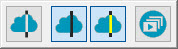
Weitere Informationen zu Querschnitten für Punktewolken und der Verwendung der Symbolleiste Punktewolke - Querschnitt finden Sie unter "QUERSCHNITT" im Abschnitt "Punktewolken-Vorgänge" in der Dokumentation von PC-DMIS Laser.
 Punktewolke bereinigen - Damit wird die Punktewolke sofort mit dem BEREINIGEN-Befehl basierend auf dem MAX. ABSTAND der Punkte vom CAD von Ausreißern befreit. Ist der Abstand grösser als der Wert Max. Abstand, betrachtet die Software den Punkt als Ausreißer und nicht als Teil des Werkstückes. Zur Verwendung dieser Funktion muss mindestens eine grobe Ausrichtung erfolgt sein (siehe "Erstellen einer Punktewolke-/CAD-Ausrichtung") und ein CAD-Modell vorhanden sein. Weitere Informationen finden Sie im Abschnitt „BEREINIGEN“ in der Dokumentation von PC-DMIS Laser.
 Punktewolke leeren - Wenn Sie auf diese Schaltfläche klicken, entfernt PC-DMIS sofort alle Daten aus der aktuell ausgewählten PW. Bitte beachten Sie, dass dieser Vorgang nicht rückgängig gemacht werden kann. Weitere Informationen zum Punktewolken-Vorgang LEEREN finden Sie im Abschnitt "LEEREN" der Dokumentation von PC-DMIS Laser.
 Punktewolke filtern - Diese Schaltfläche öffnet das Dialogfeld Punktewolke bearbeiten mit der Option FILTER in der Auswahlliste markiert. Diese Funktion filtert Daten in eine kleinere Untermenge von Punkten. Weitere Informationen zum Punktewolken-Vorgang FILTERN finden Sie im Abschnitt "FILTERN" der Dokumentation von PC-DMIS Laser.
 Punktewolken-Export - Diese Schaltfläche öffnet das Dialogfeld Punktewolke bearbeiten für die aktuell ausgewählte Exportoption.
Weitere Informationen zum Exportieren von unterstützten Dateiformaten finden Sie im Abschnitt "Punktewolke-EXPORT" der Dokumentation von PC-DMIS Laser.
Klicken Sie den Auswahlpfeil, um die Symbolleiste Punktewolken-Export zu öffnen:
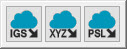
Die verfügbaren Optionen sind:
 Punktewolke im IGES-Format exportieren - Diese Schaltfläche öffnet das Dialogfeld Punktewolke bearbeiten mit der Option IGES EXPORTIEREN markiert. Die Funktion IGES exportieren exportiert die Daten in einem PW- oder Operator-Befehl im IGES-Format in eine IGES-Datei.
 Punktewolke im XYZ-Format exportieren - Diese Schaltfläche öffnet das Dialogfeld Punktewolke bearbeiten mit der Option XYZ EXPORTIEREN markiert. Die Funktion XYZ exportieren exportiert die Daten in einem PW- oder Operator-Befehl im XYZ-Format in eine XYZ-Datei.
 Punktewolke im PSL-Format exportieren - Diese Schaltfläche öffnet das Dialogfeld Punktewolke bearbeiten mit der Option PSL EXPORTIEREN markiert. Die Funktion PSL exportieren exportiert die Daten in einem PW- oder Operator-Befehl im PSL-Format in eine PSL-Datei.
 Punktewolken-Import - Diese Schaltfläche öffnet das Dialogfeld Punktewolke bearbeiten für die aktuell ausgewählte Importoption.
Weitere Informationen zum Importieren von unterstützten Dateiformaten finden Sie im Abschnitt "Punktewolke-IMPORT" der Dokumentation von PC-DMIS Laser.
Klicken Sie den Auswahlpfeil, um die Symbolleiste Punktewolken-Import zu öffnen:
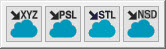
Die verfügbaren Optionen sind:
 Punktewolke im XYZ-Format importieren - Diese Schaltfläche öffnet das Dialogfeld Punktewolke bearbeiten mit der Option XYZ IMPORTIEREN markiert. Die Funktion XYZ importieren importiert die Daten aus einer externen Datei im XYZ-Format in einen PW-Befehl.
 Punktewolke im PSL-Format importieren - Diese Schaltfläche öffnet das Dialogfeld Punktewolke bearbeiten mit der Option PSL IMPORTIEREN markiert. Die Funktion PSL importieren importiert die Daten aus einer externen Datei im PSL-Format in einen PW-Befehl.
 Punktewolke im STL-Format importieren - Diese Schaltfläche öffnet das Dialogfeld Punktewolke bearbeiten mit der Option STL IMPORTIEREN markiert. Die Funktion STL importieren importiert die Daten aus einer externen Datei im STL-Format in einen PW-Befehl.
 Punktewolke im NSD-Format importieren - Diese Schaltfläche öffnet das Dialogfeld Punktewolke bearbeiten mit der Option NSD IMPORTIEREN markiert. Die .nsd-Datei enthält X-, Y-, Z-Punkte innerhalb einer Binärdatei. Diese Dateien werden in der Regel von der Anwendung 3DReshaper Meteor erstellt.
 Punktewolke eliminieren - Mit dieser Schaltfläche entfernt PC-DMIS sofort alle Datenpunkte, die nicht zur diesem Vorgang gehören. Es ist irreversibel und wirkt sich auf alle anderen Bedienbefehle aus, die sich auf den gleichen COP-Container beziehen, also seien Sie vorsichtig. Weitere Informationen zum Punktewolken-Vorgang Eliminieren finden Sie im Abschnitt "ELIMINIEREN" der Dokumentation von PC-DMIS Laser.
 Punktewolke zurücksetzen - Damit macht PC-DMIS sofort die letzten Vorgänge von Flächen- und Punkt-Farbenkarte, Auswählen oder Bereinigen (außer Eliminieren) rückgängig. Weitere Informationen zum Punktewolken-Vorgang Zurücksetzen finden Sie im Abschnitt "ZURÜCKSETZEN" der Dokumentation von PC-DMIS Laser.
 Punktewolke auswählen - Klicken Sie auf diese Schaltfläche, um die Standard-Polygonauswahlmethode zum Auswählen und Entfernen eines Teils der PW zu verwenden.
Nachdem Sie auf diese Schaltfläche geklickt haben:
Klicken Sie im Grafikfenster, um die Polygon-Eckpunkte zu definieren.
Drücken Sie die Löschtaste, um den letzten Scheitelpunkt zu löschen.
Um die Polygonauswahl zu schließen, doppelklicken Sie mit der linken Maustaste oder drücken Sie die Ende-Taste. PC-DMIS entfernt den Teil der Punktewolke, der vom Polygon umschlossen ist.
Drücken Sie zum Abbrechen die Esc-Taste.
Weitere Informationen zum Punktewolken-Vorgang Auswählen finden Sie im Abschnitt "AUSWÄHLEN" der Dokumentation von PC-DMIS Laser.
Die Option Punktewolke auswählen unterscheidet sich vom Punktewolken-Vorgang. Die Funktion wird sofort anwendet und nicht als Befehl hinzugefügt. Um einen Befehl zu erstellen, müssen Sie den Punktwolken-Vorgang öffnen und die Methode Auswahl.
 TCP/IP - Diese Schaltfläche führt den aktuell ausgewählten Vorgang (siehe unten) aus.
Um die Symbolleiste TCP/IP anzuzeigen, klicken Sie auf den Auswahlpfeil:

Die verfügbaren Optionen sind:
 TCP/IP Punktewolken-Server empfängt Daten - Diese Schaltfläche versetzt PC-DMIS in einen Wartezustand, wo es bereit ist, eine Punktewolken-Datei von einer Client-Anwendung zu empfangen. Die Client-Anwendung muss das Senden der Daten der Punktwolke initiieren. Diese Schaltfläche erscheint nur, wenn Sie PC-DMIS im Offline-Modus ausführen.
 TCP/IP-Punktewolke-Serververbindung mit Lokaler Kopie - Hierdurch wird die Verbindung zum Client hergestellt, die Punktewolkendaten werden direkt an den Client versandt. Wenn der Scan beendet wird, verbleiben die Punktewolkedaten innerhalb der Messroutine. Weitere Informationen zur TCP/IP-Punktewolke-Serververbindung finden Sie unter TCP/IP-Punktewolke-Server.
 TCP/IP-Punktewolke-Serververbindung ohne Lokale Kopie - Hierdurch wird die Verbindung zum Client hergestellt, die Punktewolkendaten werden direkt an den Client versandt. Wenn der Scan beendet wird, werden die Punktewolkedaten von der Messroutine gelöscht. Weitere Informationen zur TCP/IP-Punktewolke-Serververbindung finden Sie unter TCP/IP-Punktewolke-Server.
 Punktewolken-Ausrichtung - Diese Schaltfläche öffnet das Dialogfeld Punktewolke/CAD-Ausrichtung zur Erzeugung einer Punktewolke-zu-CAD- bzw. Punktewolke-zu-Punktewolke-Ausrichtung. Weitere Informationen finden Sie unter "Beschreibung Dialogfeld "Punktewolke-zu-CAD-Ausrichtung"" im Abschnitt "Punktewolken-Ausrichtungen" in der Dokumentation von PC-DMIS Laser.
 Punktewolke-Farbenkarte - Diese Schaltfläche zeigt das Dialogfeld für den auf der Schaltfläche angezeigten Vorgang an.
Klicken Sie den Auswahlpfeil, um die Symbolleiste Punktewolken-Farbenkarte zu öffnen:

In der Symbolleiste Punktewolke-Farbenkarte können Sie zwischen den Optionen Flächen-Farbenkarte, Punkt-Farbenkarte sowie Stärken-Farbenkarte wählen.
Diese Schaltflächen sind (von links nach rechts):
 Flächen-Farbenkarte - Diese Schaltfläche öffnet das Dialogfeld Punktewolken bearbeiten mit der Option Flächen-Farbenkarte markiert. Die FLÄCHENFARBENKARTE definiert die Farbigkeit des CAD-Modells. Die Software schattiert das Modell entsprechend den Abweichungen der Punktewolke gegenüber dem CAD. Der Vorgang Punktewolken-Flächenfarbenkarte verwendet die im Dialogfeld Merkmalsfarben bearbeiten definierten Farben und die in den Feldern Obere Toleranz und Untere Toleranz angegebenen Toleranzgrenzen.
Sie können verschiedene Flächenfarbenkarten in einer PC-DMIS-Messroutine erstellen. Jedoch ist immer nur jeweils eine aktiv. Die zuletzt angewendete und erstellte Farbenkarte, oder die zuletzt ausgeführte, ist immer die aktuell aktive Farbenkarte. Sie können ebenfalls die aktive Farbenkarte in der Liste Farbenkarten wechseln. Sie können die aktive Farbkarte auch über die Schaltfläche Farbkarte aktivieren ( ) in der Symbolleiste Grafikelemente oder über das Menü (Vorgang | Grafikfenster | Grafikelemente | Farbkarten aktivieren) ein- oder ausblenden. Einzelheiten zum Ein- und Ausblenden von Farbkarten mit der Option Farbkarte aktivieren finden Sie im Abschnitt "Farbkarten ein-/ausblenden" im Thema "Flächenfarbkarte".
Wenn Sie eine neue Farbkarte aktivieren, zeigt PC-DMIS den zugehörigen Maßstab mit Toleranzwerten und eventuellen Anmerkungen im Grafikfenster an.
Um eine Farbkarte aus der Liste Farbkarten zu aktivieren, klicken Sie auf das Listenfeld Farbkarten und wählen Sie die Farbkarte aus der Liste der definierten Farbenkarten-Vorgangs aus:
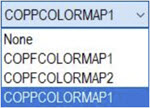
Weitere Informationen zur Funktion Punktewolken-Flächenfarbenkarte finden Sie im Abschnitt "FLÄCHENFARBENKARTE" der Dokumentation von PC-DMIS Laser.
 Punkt-Farbenkarte - Diese Schaltfläche öffnet das Dialogfeld Punktewolken bearbeiten mit der Option Punkt-Farbenkarte markiert. Die Funktion PUNKTFARBENKARTE wertet die Abweichungen der Datenpunkte in einem PW-Befehl im Vergleich zu einem CAD-Objekt aus. Mit diesem Befehl können Sie die gesamte Punktwolke einfärben oder die Punkte als Punkte, Nadeln und/oder Text anzeigen. Weitere Informationen zur Funktion Punktewolken-Punkt-Farbkarte finden Sie im Abschnitt "PUNKTFARBENKARTE" der Dokumentation von PC-DMIS Laser.
 Stärken-Farbenkarte - Diese Schaltfläche öffnet das Dialogfeld Punktewolken bearbeiten mit der Option Stärken-Farbenkarte markiert. Mit der Stärken-Farbenkarte können Sie die Stärke des Werkstücks als Farbenkarte anzeigen und messen, indem Sie nur das Datenobjekt Netz oder Punktewolke (PW) verwenden. Sie können die gemessene Stärke auch mit der nominalen CAD-Modellstärke vergleichen. Weitere Informationen zur Option Stärken-Farbenkarte finden Sie unter "Punktewolken-Stärken-Farbenkarte" in dieser Dokumentation.
Mehr:
Arbeiten mit Laser-Symbolleisten