
クイッククラウドツールバーは、PC-DMISライセンスをポータブルデバイスとして設定している場合にのみ使用できます。
このツールバーには、ポイントクラウドでの作業に対して最初から最後までの全ステップを完了するためのボタンがあります。
ツールバーには断面、ポイントクラウドカラーマップ、自動要素および測定結果ボタンのためのドロップダウンボタン機能があります。
PC- DMISは各ボタンに対して最後に選択されたオプションを保存し、ソフトウェアが次回 [QuickMeasure] ツールバーを表示するときにそれを表示します。
表示 | ツールバー | カスタマイズメニューオプションから、PC-DMISにおけるカスタマイズ可能な任意のツールバーにドロップダウンボタンを追加することができます。
すべての [ポイントクラウド] ツールバーボタンについて詳しくは、PC-DMIS Laser ドキュメントの「Laser ツールバーの使用」章にある「ポイントクダウドツールバー」を参照してください。
クイッククラウドツールバーには以下のオプションがあります
 CADファイルからインポートする
- ユーザーのライブラリからサポートされるパートモデルのいずれかをインポートするための [開く]
ダイアログボックスを表示します。利用可能なファイルの種類を表示するには、[ファイルの種類]
ドロップダウンリストを選択します。
CADファイルからインポートする
- ユーザーのライブラリからサポートされるパートモデルのいずれかをインポートするための [開く]
ダイアログボックスを表示します。利用可能なファイルの種類を表示するには、[ファイルの種類]
ドロップダウンリストを選択します。
詳しくは、PC-DMIS Coreドキュメントの「詳細ファイルオプションの使用」章の「CADファイルのインポート」を参照してください。
 CAD ベクトル
- 表面ベクトルを表示および操作するための [CAD ベクトル] ダイアログボックスを表示します。
CAD ベクトル
- 表面ベクトルを表示および操作するための [CAD ベクトル] ダイアログボックスを表示します。
詳しくは、PC-DMISコアドキュメントの「CAD 表示の編集」章にある「CADベクトルの編集」を参照してください。
 ポータブルスキャンウィジェット
- [ポータブルスキャンウィジェット] ツールバーを表示します。ポータブルデバイスに接続し、アクティブなプローブがレーザースキャナーであるとき、PC-DMIS
は [ポータブルスキャンウィジェット] ツールバーを自動的に表示します。
ポータブルスキャンウィジェット
- [ポータブルスキャンウィジェット] ツールバーを表示します。ポータブルデバイスに接続し、アクティブなプローブがレーザースキャナーであるとき、PC-DMIS
は [ポータブルスキャンウィジェット] ツールバーを自動的に表示します。
詳しくは、「ポータブルスキャンウィジェットツールバー」を参照してください。
 ポイントクラウド収集パラメータ
- [レーザーデータ収集設定] ダイアログボックスを表示します。これを使用してポイントクラウドデータのスキャンプロファイル、データフィルタリングおよび専有面を定義することができます。
ポイントクラウド収集パラメータ
- [レーザーデータ収集設定] ダイアログボックスを表示します。これを使用してポイントクラウドデータのスキャンプロファイル、データフィルタリングおよび専有面を定義することができます。
詳しくは、PC-DMIS Laser ドキュメントの「ポイントクラウドの使用」章にある「レーザーデータ収集の設定」を参照してください。
 ポイントクラウドの選択
- デフォルトでは多角形の選択方法を提供します。多角形の頂点を選択し、End キーを押してそれを閉じます。
ポイントクラウドの選択
- デフォルトでは多角形の選択方法を提供します。多角形の頂点を選択し、End キーを押してそれを閉じます。
ポイントクラウドの選択オプションは、ソフトウェアが機能のみを適用し、コマンドとして追加しないため、ポイントクラウド演算子の使用とは異なります。コマンドを作成するには、ポイントクラウドの演算子を開き、選択方法を選びます。
 ポイントクラウド演算子
- ポイントクラウド演算子ダイアログボックスを表示します。ユーザーはこれを使用してポイントクラウド
(COP) コマンドおよびその他のポイントクラウド演算子コマンドで各種演算を実行することができます。
ポイントクラウド演算子
- ポイントクラウド演算子ダイアログボックスを表示します。ユーザーはこれを使用してポイントクラウド
(COP) コマンドおよびその他のポイントクラウド演算子コマンドで各種演算を実行することができます。
詳細は PC- DMIS Laserドキュメントの「ポイントクラウド演算子」を参照してください。
 ポイントクラウドアライメント
- ポイントクラウド (COP) ― CAD アライメントと COP ― COP アライメントを作成できます。
ポイントクラウドアライメント
- ポイントクラウド (COP) ― CAD アライメントと COP ― COP アライメントを作成できます。
詳しくは、PC-DMIS Laserドキュメントの「ポイントクラウドアラインメント」章の「[ポイントクラウド/CADアラインメント] ダイアログボックスに関する情報」を参照してください。
 ポイントクラウドを削除
このボタンをクリックすると、CLEAN演算によって外れ値のCOP点が即座になくなります。外れ値の点はCADまでのポイントのデフォルト最大距離に基づいています。点の距離が最大距離値よりも大きい場合、ソフトウェアはその点をパートに属さない外れ値であると見なします。この演算を使用するには、少なくともおおよそのアラインメントを確立していなければなりません。
ポイントクラウドを削除
このボタンをクリックすると、CLEAN演算によって外れ値のCOP点が即座になくなります。外れ値の点はCADまでのポイントのデフォルト最大距離に基づいています。点の距離が最大距離値よりも大きい場合、ソフトウェアはその点をパートに属さない外れ値であると見なします。この演算を使用するには、少なくともおおよそのアラインメントを確立していなければなりません。
概略のアライメントを作成する方法について詳しくは、PC-DMIS Laserドキュメントの「ポイントクラウドアライメント」章にある「ポイントクラウド/CADアライメントの作成」を参照してください。
CLEAN ポイントクラウド演算子について詳しくは、PC-DMIS Laserドキュメントの「ポイントクラウド演算子」章にある「CLEAN」を参照してください。
 断面
- 演算子一覧で選択された「断面」オプションの付いた [ポイントクラウド演算子]
ダイアログボックスを開きます。
断面
- 演算子一覧で選択された「断面」オプションの付いた [ポイントクラウド演算子]
ダイアログボックスを開きます。
断面要素の作成方法について詳しくは、PC-DMIS Laserドキュメントの「ポイントクラウド演算子」章の「断面」を参照してください。
小さな黒い矢印をクリックして [断面] ツールバーを表示します。
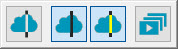
詳しくは、PC-DMIS Laser ドキュメントの「ポイントクラウド演算子」章にある「断面ポリラインを表示および非表示にする」を参照してください。
 メッシュ
- [メッシュコマンド] ダイアログボックスを表示します。このダイアログボックスを使用して、ポイントクラウドから「メッシュ」コマンドを定義することができます。
メッシュ
- [メッシュコマンド] ダイアログボックスを表示します。このダイアログボックスを使用して、ポイントクラウドから「メッシュ」コマンドを定義することができます。
詳しくは、PC-DMIS Laserドキュメントの「メッシュコマンドを使用する」章にある「メッシュ要素の作成」を参照してください。
 ポイントクラウドカラーマップ
- ボタンに示されている演算子に対応するダイアログボックスを表示します。
ポイントクラウドカラーマップ
- ボタンに示されている演算子に対応するダイアログボックスを表示します。
以下のように、小さな黒い矢印をクリックして [ポイントクラウドカラーマップ] ツールバーを表示します。
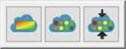
ポイントクラウドカラーマップツールバーを使用すると、表面カラーマップ、点カラーマップおよび厚さカラーマップオプションのいずれかを選択することができます。
 キャリパ -
キャリパは物理的なキャリパと同様に機能するクイックチェックツールです。ポイントクラウド
(COP)、メッシュまたはCOPOPER (COPSELECT、COPCLEANまたはCOPFILTERなど) オブジェクト上で局所的な2点サイズチェックを提供します。キャリパは選択された軸または方向に沿う測定された長さを表示します。
キャリパ -
キャリパは物理的なキャリパと同様に機能するクイックチェックツールです。ポイントクラウド
(COP)、メッシュまたはCOPOPER (COPSELECT、COPCLEANまたはCOPFILTERなど) オブジェクト上で局所的な2点サイズチェックを提供します。キャリパは選択された軸または方向に沿う測定された長さを表示します。
詳細については、PC-DMIS Laser ドキュメントの「ゲージ」章にある「キャリパーの概要」を参照してください。
 自動要素
- ボタンに表示されたアイコンに対応する [自動要素] ダイアログボックスを表示します。ダイアログボックスから、測定ルーチンに挿入しようとする使用可能な任意の要素コマンドを選択することができます。
自動要素
- ボタンに表示されたアイコンに対応する [自動要素] ダイアログボックスを表示します。ダイアログボックスから、測定ルーチンに挿入しようとする使用可能な任意の要素コマンドを選択することができます。
以下のように、小さな黒色の矢印をクリックして自動要素ツールバーを表示します

詳しくは、PC-DMIS コアドキュメントの「自動要素の作成」章の「自動要素の挿入」を参照してください。
 寸法
- ボタンに表示されたアイコンに対応する [寸法] ダイアログボックスを表示します。ダイアログボックスから、測定ルーチンに挿入しようとする使用可能な任意の要素コマンドを選択することができます。
寸法
- ボタンに表示されたアイコンに対応する [寸法] ダイアログボックスを表示します。ダイアログボックスから、測定ルーチンに挿入しようとする使用可能な任意の要素コマンドを選択することができます。
この小さな黒い矢印をクリックして寸法ツールバーを表示します:

詳細については、PC-DMIS コアドキュメントの「従来の寸法の使用」章と「幾何公差の使用」章を参照してください。
 他の測定ルーチンからのカスタムレポートの編集
- 現在の測定ルーチンで別の測定プログラムからのカスタムレポートを作成します。
他の測定ルーチンからのカスタムレポートの編集
- 現在の測定ルーチンで別の測定プログラムからのカスタムレポートを作成します。
詳しくは、PC-DMIS Coreドキュメントにおける「測定結果のレポート」章の「カスタムレポート作成」を参照してください。
 カスタムレポートを挿入
- 「挿入|レポートコマンド|カスタムレポート」メニュー機能と同様に測定ルーチンにカスタムレポートを挿入します。
カスタムレポートを挿入
- 「挿入|レポートコマンド|カスタムレポート」メニュー機能と同様に測定ルーチンにカスタムレポートを挿入します。
詳しくは、PC-DMIS Coreドキュメントにおける「レポートコマンドの挿入章の「レポートまたはテンプレートの測定ルーチンへの埋め込み」を参照してください。

 内容
内容 表面カラーマップ: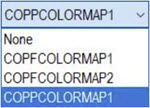
 点カラーマップ:
 厚さカラーマップ: