
La barre d'outils QuickCloud est uniquement disponible si vous configurez votre licence PC-DMIS comme dispositif portable.
Elle fournit les boutons pour accomplir toutes les étapes du début à la fin pour travailler avec des nuages de points.
La barre d'outils offre une fonction déroulante pour les boutons Coupe transversale, Matrice de couleurs de nuage de points, Élément auto et Dimension.
PC-DMIS stocke la dernière option sélectionnée pour chaque bouton et l'affiche la prochaine fois que le logiciel montre la barre d'outils.
Vous pouvez ajouter des boutons déroulants à n'importe quelle barre d'outils personnalisable dans PC-DMIS à partir de l'option de menu Afficher | Barres d'outils | Personnaliser.
Pour des détails sur tous les boutons de la barre d'outils Nuage de points, voir « Barre d'outils Nuage de points » au chapitre « Utilisation des barres d'outils Laser » dans la documentation PC-DMIS Laser.
La barre d'outils QuickCloud inclut ces options :
 Importer à partir du fichier CAD - Affiche la boîte de dialogue Ouvrir pour importer l'un des modèles de pièce pris en charge depuis votre bibliothèque. Pour afficher les types de fichiers disponibles, cliquez sur la liste déroulante Types de fichiers.
Pour des détails, voir « Importation d'un fichier CAD » au chapitre « Utilisation des options de fichier avancées » de la documentation PC-DMIS Core.
 Vecteurs CAO - Ouvre la boîte de dialogue Vecteurs CAO pour consulter et gérer les vecteurs de surface.
Pour des détails, voir « Modification des vecteurs CAO » au chapitre « Modification de l'affichage CAO » de la documentation PC-DMIS Core.
 Widget de scanning portable - Affiche la barre d'outils Widget de scanning portable. Quand vous vous connectez à un dispositif portable et que le palpeur actif est un scanner laser, PC-DMIS affiche automatiquement la barre d'outils Widget de scanning portable.
Pour des détails, voir « Barre d'outils Widget de scanning portable » dans cette documentation.
 Paramètres de collecte de données de nuage de points - Affiche la boîte de dialogue Réglages de collecte de données laser. Il vous permet de définir des profils de scanning, le filtrage des données et un plan d'exclusion pour vos données de nuage de points.
Pour des détails, voir « Réglages de collecte de données Laser » au chapitre « Utilisation de nuages de points » dans la documentation PC-DMIS Laser.
 Sélectionner nuage de points - Indique par défaut la méthode de sélection de polygone. Sélectionnez les sommets du polygone et appuyez sur la touche Fin pour fermer.
L'option Sélectionner nuage de points est différente de l'emploi de l'opérateur de nuage de points car le logiciel applique uniquement la fonction sans l'ajouter en tant que commande. Pour créer la commande, ouvrez l'opérateur de nuage de points et choisissez la méthode Sélectionner.
 Opérateur de nuage de points - Ouvre la boîte de dialogue Opérateur de nuage de points. Elle permet d'effectuer des actions différentes sur les commandes de nuages de points (NDP) et d'autres commandes d'opérateur de nuage de points.
Pour des détails, voir « Opérateurs de nuage de points » dans la documentation PC-DMIS Laser.
 Alignement de nuage de points - Vous permet de créer des alignements NDP à CAO et NDP à NDP.
Pour des détails, voir « Description de la boîte de dialogue Alignement Nuage de points/CAO » au chapitre « Alignements de nuages de points » de la documentation PC-DMIS Laser.
 Effacer nuage de points - Quand vous cliquez sur ce bouton, l'opération EFFACER supprime immédiatement les points de nuage de points de déviation. Les points de déviation dépendent de la valeur Distance max entre les points et la CAO. Si la distance d'un point est supérieure à la valeur Distance max, le logiciel considère que le point est une déviation n'appartenant pas à la pièce. Pour utiliser cette opération, au moins un alignement de base doit être effectué.
Pour des détails sur la création d'alignements, voir « Création d'un alignement de nuage de points/CAO » au chapitre « Alignements de nuage de points » dans la documentation PC-DMIS Laser.
Pour des détails sur l'opérateur Effacer nuage de points, voir « EFFACER » au chapitre « Opérateurs de nuage de points » dans la documentation PC-DMIS Laser.
 Coupe transversale - Ouvre la boîte de dialogue Opérateur de nuage de points avec l'option COUPE TRANSVERSALE sélectionnée dans la liste Opérateur.
Pour en savoir plus sur la création de coupes transversales, voir « COUPE TRANSVERSALE » au chapitre « Opérateurs de nuage de points » de la documentation PC-DMIS Laser.
Cliquez sur la petite flèche noire pour afficher la barre d'outils Coupe transversale :
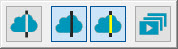
Pour des détails, voir « Afficher et masquer les polylignes de coupe transversale » au chapitre « Opérateurs de nuage de points » dans la documentation PC-DMIS Laser.
 Maillage - Affiche la boîte de dialogue Commande maillage. Elle vous permet de définir une commande de maillage à partir de nuages de points.
Pour des détails, voir « Création d'un élément de maillage » au chapitre « Utilisation des commandes de maillage » dans la documentation PC-DMIS Laser.
 Matrice de couleurs de nuage de points - Affiche la boîte de dialogue pour l'opérateur affiché sur le bouton.
Cliquez sur la petite flèche noire pour afficher la barre d'outils Matrice de couleurs de nuage de points :
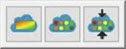
La barre d'outils Matrice de couleurs de nuage de points vous permet de choisir entre les options Matrice de couleurs de surface, Matrice de couleurs de point et Matrice de couleurs d'épaisseur.
 Étrier - L'étrier est un outil de vérification rapide qui fonctionne comme un étrier physique. Il offre une vérification de taille en deux points dans le nuage de points (COP), le maillage ou l'objet COPOPER (comme COPSELECT, COPCLEAN ou COPFILTER). L'étrier montre la longueur mesurée le long de l'axe ou de la direction sélectionnés.
Pour des détails, voir « Présentation de l'étrier » au chapitre « Gabarit » dans la documentation PC-DMIS Laser.
 Élément automatique - Affiche la boîte de dialogue Élément automatique pour l'icône sur ce bouton. Dans cette boîte de dialogue, vous pouvez sélectionner l'une des commandes d'élément disponibles à insérer dans la routine de mesure.
Cliquez sur la petite flèche noire pour afficher la barre d'outils Élément automatique :

Pour des détails, voir la rubrique « Insertion d'éléments automatiques » au chapitre « Création d'éléments automatiques » dans la documentation PC-DMIS Core.
 Dimension - Affiche la boîte de dialogue Dimension pour l'icône sur le bouton. Dans cette boîte de dialogue, vous pouvez sélectionner l'une des commandes de dimension disponibles à insérer dans la routine de mesure.
Cliquez sur la petite flèche noire pour afficher la barre d'outils Dimension :

Pour des détails, voir « Utilisation de dimensions existantes » et « Utilisation de tolérances géométriques » dans la documentation PC-DMIS Core.
 Éditer rapport personnalisé à partir d'une autre routine de mesure - Crée un rapport personnalisé à partir d'une autre routine de mesure dans votre routine de mesure en cours.
Pour des détails, voir « Création de rapports personnalisés » au chapitre « Rapports de résultats de mesure » de la documentation PC-DMIS Core.
 Insérer rapport personnalisé - Insère un rapport personnalisé dans votre routine de mesure comme la fonction Insérer | Commande de rapport | Rapport personnalisé.
Pour des détails, voir « Intégration de rapports ou de modèles dans une routine de mesure » au chapitre « Insertion de commandes de rapport » dans la documentation PC-DMIS Core.

 Description
 Matrice de couleurs de surface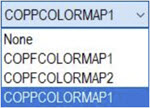
 Matrice de couleurs de point
 Matrice de couleurs d'épaisseur